BlueStacks Desktop par rapport aux Autres Émulateurs Android 5 Différences Importantes
Depuis de nombreuses années, utiliser Android sur un PC, c’est toujours la même chose : cela veut dire utiliser un écran de téléphone confiné dans une fenêtre, une application à la fois, sur une version d’Android en retard de plusieurs années par rapport à celle qui est disponible sur votre téléphone actuel.
Tout cela est fini avec BlueStacks Desktop. Optimisé pour Android 16, il transforme votre PC en un véritable bureau Android où chaque application dispose de sa propre fenêtre, où toutes les applications fonctionnent en parallèle, et où votre agent IA peut les utiliser à vos côtés. Ce n’est pas juste le meilleur des émulateurs, c’est un outil appartenant à une catégorie complètement différente.
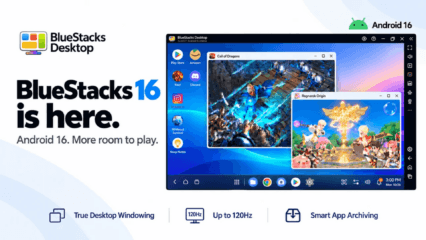
BlueStacks 16 est disponible via BlueStacks Desktop : un seul téléchargement vous permet d’utiliser un bureau Android 16 pour les applications et les agents, en plus de l’expérience de jeu reposant sur la même base.

Cinq choses qui différencient BlueStacks Desktop
1. La dernière version d’Android, utilisable dès maintenant
La plupart des émulateurs disponibles sur le marché utilisent encore des versions d’Android datant de plusieurs années. BlueStacks Desktop utilise Android 16 (niveau API 36), la version que Google Play exige désormais que les nouvelles applications et mises à jour ciblent. Cela signifie que les applications fonctionnent sur votre PC exactement comme elles ont été conçues pour fonctionner sur les derniers téléphones et tablettes, et que les développeurs peuvent effectuer des tests sur la version d’Android vers laquelle leurs utilisateurs sont en train de migrer.
2. Le mode multi-instance, repensé : à chaque app sa propre fenêtre
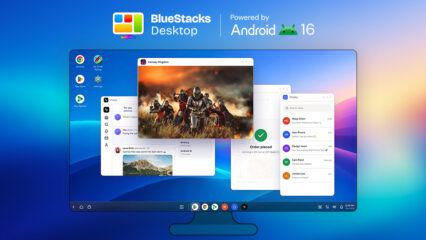
Les émulateurs classiques affichent une seule application à la fois dans un cadre répliquant la forme d’un téléphone. Vous souhaitez afficher une deuxième application à l’écran ? Vous devez alors lancer un deuxième émulateur, avec sa propre mémoire vive, ses propres paramètres et sa propre connexion. BlueStacks Desktop permet d’exécuter plusieurs applications au sein d’un seul système Android, chacune dans sa propre fenêtre redimensionnable, tout comme vous le feriez avec des programmes sous Windows. Placez une application de messagerie à côté d’une application GPS, puis à côté de votre liste de courses : toutes restent actives en même temps.

Et tout cela, en sollicitant moins votre PC. Les configurations multi-instances lancent une copie complète d’Android pour chaque application supplémentaire. Résultat : chacune d’entre elles alourdit la charge pour votre mémoire vive. BlueStacks Desktop ne crée aucune instance supplémentaire. Un seul environnement Android permet de faire le travail de plusieurs environnements : une nouvelle application n’est qu’une nouvelle fenêtre, ce qui permet à votre PC d’utiliser moins de mémoire vive et réduit le nombre de processus en arrière-plan qui se partangent les ressources.
3. Un vrai bureau, pas un mobile en boîte
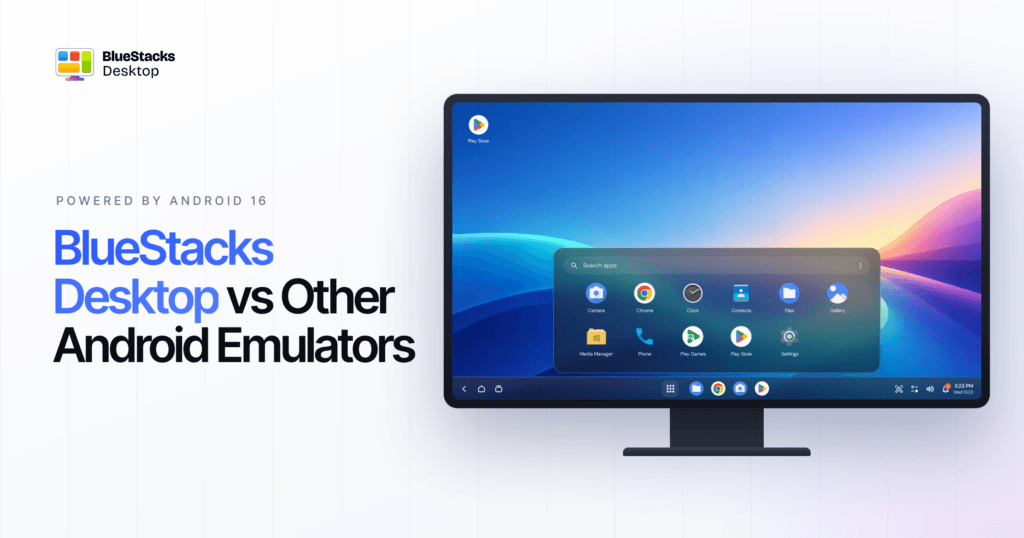
Lancez BlueStacks Desktop et vous aurez accès à un écran d’accueil comprenant un tiroir d’applications, une barre des tâches avec des applications épinglées et des notifications, ainsi que des fenêtres que vous pouvez réduire, agrandir et organiser. La prise en charge complète du clavier et de la souris rend la saisie, la copie et les clics très naturels. Google Play, Chrome et Play Games sont également intégrés à l’application.

4. Conçu pour les agents IA
C’est ici que BlueStacks Desktop tire son épingle du jeu. Les agents IA tels que Claude et Codex peuvent en effet l’utiliser : ouvrir des applications, appuyer, taper, faire défiler, changer de fenêtre et rendre compte de leurs actions. Il rassemble en un seul endroit les trois éléments dont les agents ont besoin : un navigateur, des fichiers et des applications Android, y compris les applications courantes qui ne disposent ni de site web ni d’API. Vous fournissez l’agent ; BlueStacks Desktop lui offre un ordinateur Android sur lequel travailler.
5. Des outils professionnels, à portée de main
Une barre latérale permet de mettre les commandes réelles de l’appareil à portée de main : définir un emplacement, activer ou désactiver le mode avion, passer en plein écran, faire pivoter l’écran, installer un fichier APK ou libérer de la mémoire. Les développeurs peuvent activer ADB dans les Paramètres pour installer des versions, consulter les journaux et automatiser les tests. Les joueurs bénéficient de l’ensemble complet des outils de jeu BlueStacks, tels que les commandes de jeu, ainsi que de taux de rafraîchissement élevés pouvant atteindre jusqu’à 120 Hz dans les jeux compatibles et de la fonctionnalité « Smart App Archiving » pour libérer de l’espace sans perdre leur progression.
BlueStacks Desktop contre les émulateurs Android typiues
| ÉmulateursAndroid traditionnels | BlueStacks Desktop | |
| Version d’Android | TypiquementAndroid 9 à 15 | Android 16 |
| Applis à l’écran | Une appli par fenêtre de l’émulateur | Plusieursapplis, chacune dans une fenêtre pouvant être redimensionnée |
| Utilisation de plusieurs applis | Lance une nouvelle instance complète de l’émulateur pour chaque application supplémentaire, en ajoutant de la mémoire vive à chaque fois | Ouvrez une autre fenêtre sur le même appareil Android, sans créer de nouvelle instance, pour économiser de la mémoire vive |
| Interface | Écran d’un téléphone ou d’une tablette dans un cadre | Bureau complet : écran d’accueil, tiroir d’applications, barre des tâches, notifications |
| Utilité principale | Jeu mobile | Travail, multitâche, agents d’IA et jeux vidéo |
| Compatibilité avec les agents IA | Pas conçu pour les agents | Conçu pour les agents commeClaude et Codex |
| Regroupage du navigateur, des fichiers et des applis | Outils séparés | Un seul environnement |
| Contrôles de l’appareil | Barre d’outils comprenant des fonctions de base telles que le réglage du volume, la capture d’écran et l’installation d’APK | Localisation, mode avion, plein écran, rotation, installation d’APK, nettoyage de la mémoire, le tout dans une seule barre latérale |
| Accès pour les développeurs | Accès à l’ADB, mais sur des versions plus anciennes d’Android | ADB pour les compilations, les journaux et l’automatisation |
| Fonctionnalités extra pour le jeu | Configuration des touches, macros et modes haute fréquence d’images | Suite complète d’outils de jeu (remappage des touches, FPS élevés), ainsi qu’un taux de rafraîchissement allant jusqu’à 120 Hz, la fonctionnalité « Smart App Archiving » et la possibilité de jouer à plusieurs jeux en parallèle dans une seule instance |
Le message est clair : là où un émulateur classique imite un téléphone, BlueStacks Desktop offre à Android l’ordinateur qu’il a toujours mérité.
Pour qui il a été conçu
- Les professionnels qui utilisent exclusivement des applications mobiles et souhaitent les afficher sur un grand écran, côte à côte, avec un véritable clavier et une souris.
- Les équipes produit et UX qui comparent leur application à celles de leurs concurrents sur un seul écran, plutôt que sur un bureau encombré de mobiles.
- Les développeurs et les équipes d’assurance qualité qui ont besoin d’Android 16 sur leur PC pour tester, déboguer et automatiser.
- Les équipes travaillant avec l’IA qui souhaitent que leurs agents effectuent un véritable travail au sein des applications Android.
- Les joueurs qui souhaitent disposer de la dernière version d’Android, de fréquences d’images plus fluides et de la possibilité d’ouvrir plusieurs jeux à la fois.
Utilisez-le dès aujourd’hui
BlueStacks Desktop est téléchargeable gratuitement pour Windows ; la version Mac est en préparation. Il vous suffit d’un PC doté d’au moins 12 Go de RAM. Téléchargez BlueStacks Desktop et découvrez ce que cela fait d’utiliser Android sur un vrai ordinateur de bureau.
Vous cherchez à jouer ? Téléchargez BlueStacks 16, le même moteur Android 16 optimisé pour les jeux.