Comment Installer et Jouer à Crimson Realm Desert Immortal sur PC avec BlueStacks


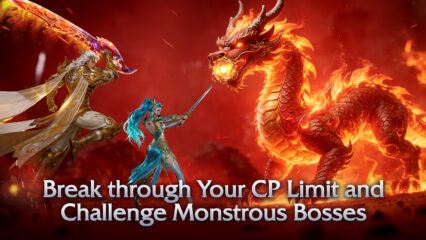
Crimson Realm: Desert Immortal est un jeu de rôle fantasy en monde ouvert développé par EACHFUNGAME. Ce jeu vous plonge dans un vaste univers façonné par les conflits, les renversements de pouvoir et les choix des joueurs. Vous pouvez parcourir de vastes étendues, choisir une classe, créer votre personnage et prendre part à des combats en temps réel où le timing et les déplacements sont essentiels.
Le jeu propose des donjons, des événements, des améliorations d’équipement, des guildes et des modes JcJ pour les joueurs en quête d’action. Il offre également une liberté de mouvement totale, vous permettant ainsi de grimper, de traverser des zones difficiles et de vous déplacer dans les airs tout en explorant des villes, des ruines et des lieux cachés.
Comment Installer Crimson Realm: Desert Immortal sur PC
- Allez sur la page du jeu et cliquez sur le bouton « Jouer à Crimson Realm: Desert Immortal sur PC ».
- Ouvrez le fichier téléchargé depuis la barre de téléchargement de votre navigateur ou depuis le dossier correspondant.
- Installez BlueStacks, puis lancez-le sur votre PC ou votre Mac.
- Connectez-vous au Google Play Store, installez Crimson Realm: Desert Immortal et commencez à jouer.
Comment Installer Crimson Realm: Desert Immortal sur Mac avec BlueStacks Air
- Télécharger BlueStacks Air : Rendez-vous sur la page du jeu et cliquez sur le bouton « Jouer à Crimson Realm: Desert Immortal sur Mac » pour télécharger le programme d’installation.
- Installer BlueStacks Air : Ouvrez le fichier BlueStacksInstaller.pkg et suivez les étapes indiquées à l’écran.
- Lancer et se connecter : Ouvrez BlueStacks Air depuis le Launchpad ou le dossier Applications. Connectez-vous ensuite avec votre compte Google pour utiliser le Play Store.
- Installez Crimson Realm: Desert Immortal : Recherchez Crimson Realm: Desert Immortal dans le Play Store et installez-le.
- Profitez du jeu : Ouvrez le jeu et commencez votre aventure.
Vous Avez Déjà Installé BlueStacks ?
- Rendez-vous sur la page du jeu et cliquez sur le bouton « Crimson Realm: Desert Immortal sur PC ».
- Lancez BlueStacks sur votre PC ou votre Mac.
- Installez Crimson Realm: Desert Immortal depuis la boutique BlueStacks ou le Google Play Store.
- Commencez à jouer une fois le téléchargement terminé.
Configuration Minimale
BlueStacks permet de jouer à des jeux comme Crimson Realm: Desert Immortal sur de nombreux PC et Mac dont la configuration système requise est modeste :
- Système d’exploitation : Microsoft Windows 7 ou version ultérieure, macOS 11 (Big Sur) ou version ultérieure
- Processeur : processeur Intel, AMD ou Apple Silicon (M1-M4)
- Mémoire vive : votre PC ou Mac doit disposer d’au moins 4 Go de RAM
- Stockage : 10 Go d’espace disque disponible
- Autorisations : accès administrateur sur votre PC ou Mac.
- Pilotes graphiques : pilotes graphiques à jour fournis par Microsoft ou le fabricant du GPU.
Crimson Realm: Desert Immortal est un excellent jeu pour les joueurs qui apprécient les mondes ouverts, les combats rapides et la personnalisation de leurs personnages. Vous pouvez choisir une classe qui correspond à votre style de jeu préféré, puis devenir plus fort grâce à des compétences, de l’équipement et des améliorations. Si vous aimez jouer avec d’autres, les guildes vous permettent de faire équipe pour du contenu en groupe et de partager votre progression avec d’autres joueurs. Et si vous aimez mettre vos compétences à l’épreuve, les combats JcJ vous offrent l’occasion d’utiliser de mettre en application votre talent pour les bonnes manœuvres, le bon timing impeccable et le bon contrôle de vos compétences.
Jouer à Crimson Realm: Desert Immortal sur PC ou Mac avec BlueStacks peut rendre le jeu plus plaisant à jouer, en particulier pour les combats et les déplacements. Un écran plus grand vous aide à mieux voir la carte, tandis que les commandes au clavier et à la souris peuvent rendre les déplacements, la visée et l’utilisation des compétences plus fluides. C’est également une bonne option si l’écran de votre téléphone vous semble trop petit ou si vous souhaitez jouer plus confortablement pendant de longues sessions de jeu.