Come collegare BlueStacks Desktop a Claude o Codex
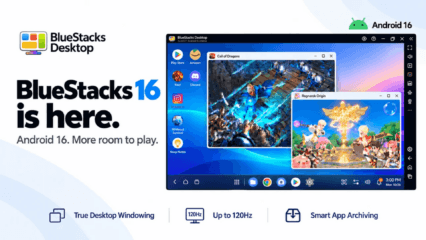
BlueStacks Desktop mette a disposizione del tuo agente IA un ambiente Android 16 dedicato sul tuo PC, consentendogli di aprire app, effettuare tap, digitare e svolgere attività esattamente come faresti tu. Questa guida ti illustra come collegarlo a Claude o Codex in quattro rapidi passaggi. Completa innanzitutto la configurazione preliminare, quindi segui le istruzioni specifiche per il tuo agente.
Prima di iniziare, ti occorreranno:
- Un PC Windows con almeno 12 GB di RAM
- Claude o Codex installati sullo stesso PC (non all’interno di BlueStacks)
- L’accesso all’agente AI che hai scelto:
- Claude: un piano Pro, Max, Team o Enterprise, con la funzionalità “Cowork” disponibile
- Codex: un account ChatGPT Plus con accesso a Codex
Passaggio 1: Scarica BlueStacks Desktop e la “AI agent skill”
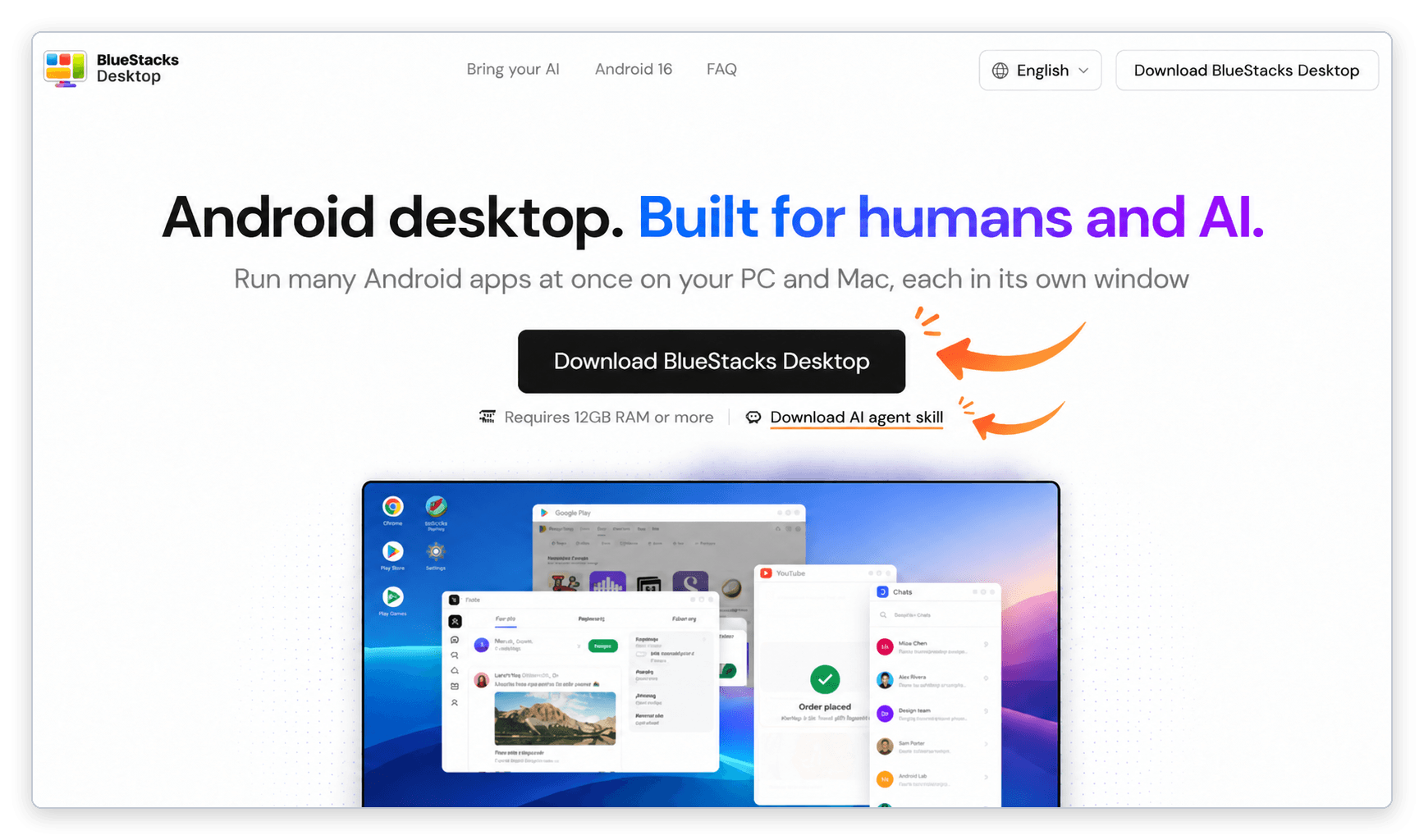
Nella pagina di BlueStacks Desktop, clicca su “Download BlueStacks Desktop” ed esegui il programma di installazione. Dopodiché, clicca su “Download AI agent skill” (subito sotto) e salva il file in una posizione facilmente accessibile, come la cartella Download del tuo computer.
Passaggio 2: Attiva ADB
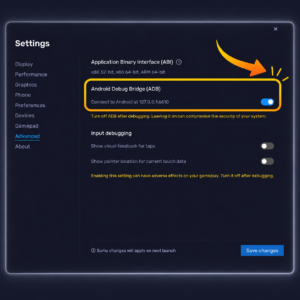
Apri BlueStacks Desktop, quindi vai su Impostazioni → Avanzate.
Attiva l’opzione “Connetti ad Android su 127.0.0.1”, poi clicca su “Salva modifiche”. Questo abilita la connessione tramite Android Debug Bridge (ADB), utilizzata dal tuo agente per interagire con le app all’interno di BlueStacks.
Mantieni BlueStacks Desktop aperto mentre lo utilizzi con Claude o Codex.
Passaggio 3: Aggiungi la skill al tuo agente
Segui le istruzioni relative all’agente che utilizzi.
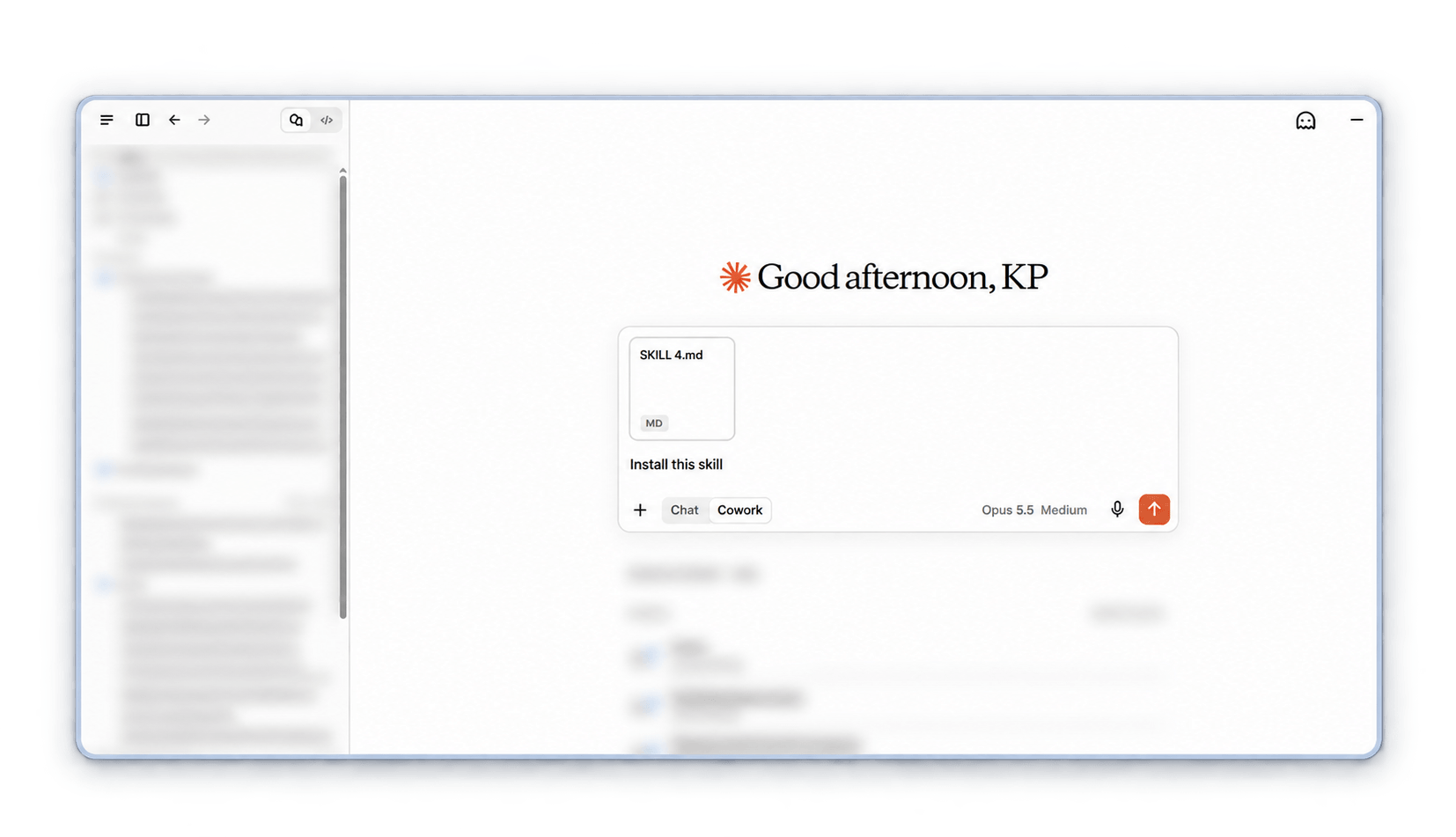
Apri l’app desktop di Claude e avvia una nuova chat “Cowork” con accesso al tuo PC. Allega il file della skill che hai scaricato e invia il comando: “Installa questa skill”. Stai usando ChatGPT? La procedura è la stessa: allega il file e chiedi di installare la skill.
Passaggio 4: Chiedi al tuo agente di utilizzare BlueStacks
Sei pronto a provare un’attività. Invia uno di questi comandi a Claude o Codex, oppure provane uno tuo.
Apri il Play Store in BlueStacks Desktop e installa Spotify.
Scatta uno screenshot della schermata di BlueStacks Desktop.
Apri Chrome in BlueStacks Desktop e cerca le previsioni meteo per oggi.
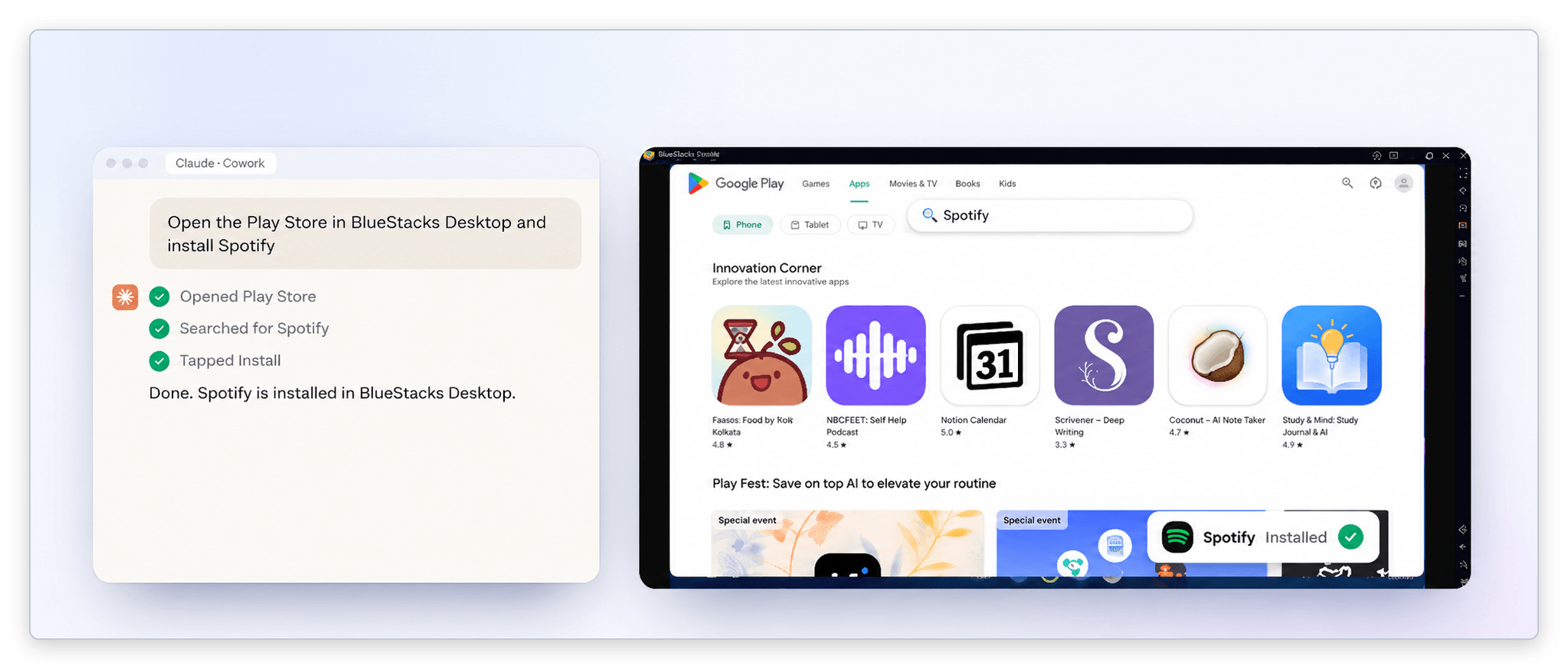
Se il tuo agente ti chiede di accedere a un’app o di approvare l’accesso, completa tale passaggio e consenti il proseguimento dell’operazione.