BlueStacksを使ってPCで『Pokémon Champions』をプレイする方法

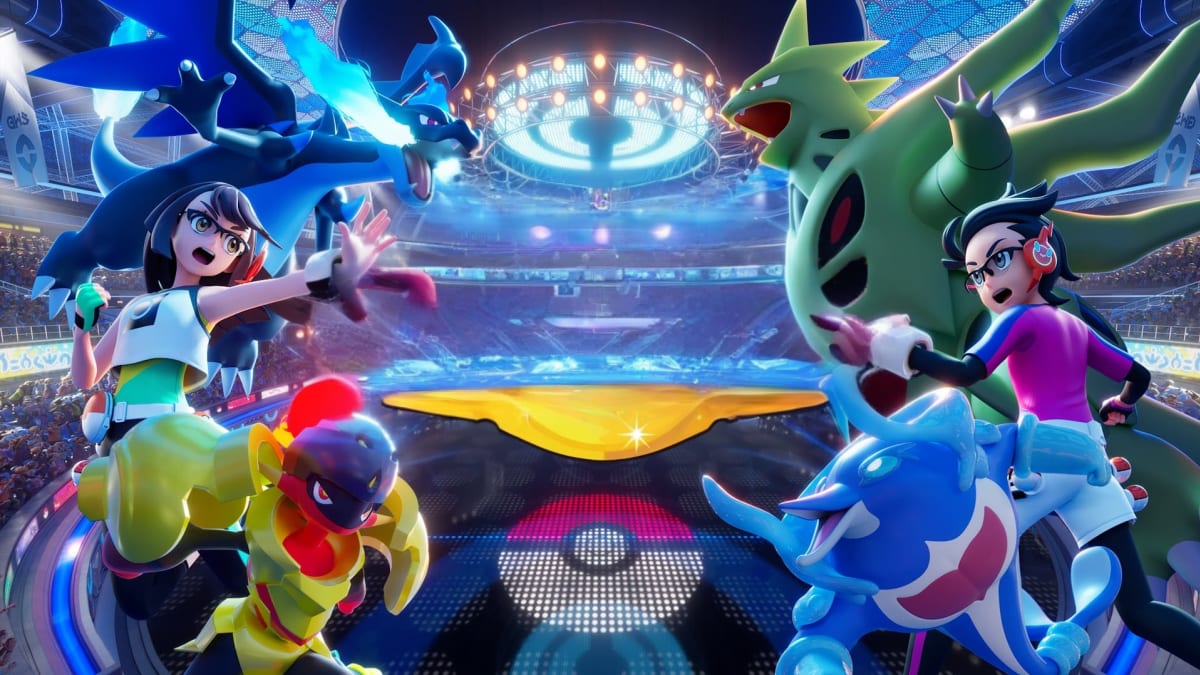
『Pokémon Champions』は、バトルの楽しさと戦術的な深みを凝縮したダウンロード専用の対戦型ストラテジー作品です。自分好みにカスタマイズしたアバターを操り、シングルバトルとダブルバトルの2つの形式で、実力の近い世界中のライバルたちと白熱したオンラインマッチを繰り広げることができます。
これまでのシリーズ作のように冒険を進める必要はなく、ゲーム内で提供されるスカウトやチケット機能、さらにはこれまでに自分が育ててきた外部連動のポケモンたちをチームへ編成するだけで、すぐに理想のバトルチームを作り上げられる仕様が特徴です。
対戦中のBGMを歴代の『ポケットモンスター』シリーズの名曲に自由に変更できるファンに嬉しい演出もあり、対戦レギュレーションの更新や各種オンライン大会の開催を通じて、常に新鮮で公平なバトルの興奮をマルチデバイスで体験できます。
この記事では、BlueStacksを使ってPCで『Pokémon Champions』をプレイする方法をご紹介します。
PCでのPokémon Championsのインストール方法
- ゲームのページにアクセスし、「PCでPokémon Championsをプレイ」ボタンをクリックします。
- ブラウザのダウンロード欄からファイルを開きます。
- BlueStacksをインストールし、PCまたはMacで起動します。
- Google Playストアにサインインし、ゲームをインストールしてプレイを開始します。
BlueStacks Airを使ったMacでのPokémon Championsのインストール方法
- BlueStacks Airをダウンロード: ゲームのページにアクセスし、「MacでPokémon Championsをプレイ」ボタンをクリックしてインストーラーを入手します。
- BlueStacks Airをインストール: ダウンロードした「BlueStacksInstaller.pkg」ファイルをダブルクリックし、ウィザードに従ってインストールを完了します。
- 起動とサインイン: LaunchpadまたはアプリケーションフォルダからBlueStacks Airを開き、GoogleアカウントでサインインしてPlayストアにアクセスします。
- Pokémon Championsをインストール: PlayストアでPokémon Championsを検索し、インストールします。
- プレイ開始: ゲームを起動してプレイをお楽しみください。
すでにBlueStacksをインストールしている方へ
- ゲームのページにアクセスし、「PCでPokémon Championsをプレイ」ボタンをクリックします。
- PCまたはMacでBlueStacksを起動します。
- BlueStacksストアまたはGoogle Playストアからゲームをインストールします。
- プレイを開始します。
最小システム要件
BlueStacksは「Pokémon Champions」のようなゲームに最適なパフォーマンスとグラフィックを提供し、PCやMacで手軽に動作します。
- OS: Microsoft Windows 7以降、macOS 11(Big Sur)以降
- プロセッサ: IntelまたはAMDプロセッサ、またはApple Silicon(M1〜M4)
- メモリ: 4GB以上のRAM
- ストレージ: 10GB以上の空きディスク容量
- 権限: PCまたはMacの管理者権限
- グラフィックドライバ: Microsoftまたはチップセットベンダー提供の最新ドライバ
BlueStacksには、ゲーム体験を快適にするための最適化機能が搭載されています。多くのモバイル端末と比べて、ロード時間が短く、滑らかな操作性と高フレームレートを実現します。特に、スマートフォンで起こりがちな遅延や発熱の心配なく、リソースを多く消費するゲームもストレスなく楽しめる点が大きな魅力です。
詳しくは、Google Playの『Pokémon Champions』のページをご覧ください。それではBlueStacksを使ってPCで『Pokémon Champions』のプレイをお楽しみください。