Oto BlueStacks 16 pierwszy emulator systemu Android 16 na PC
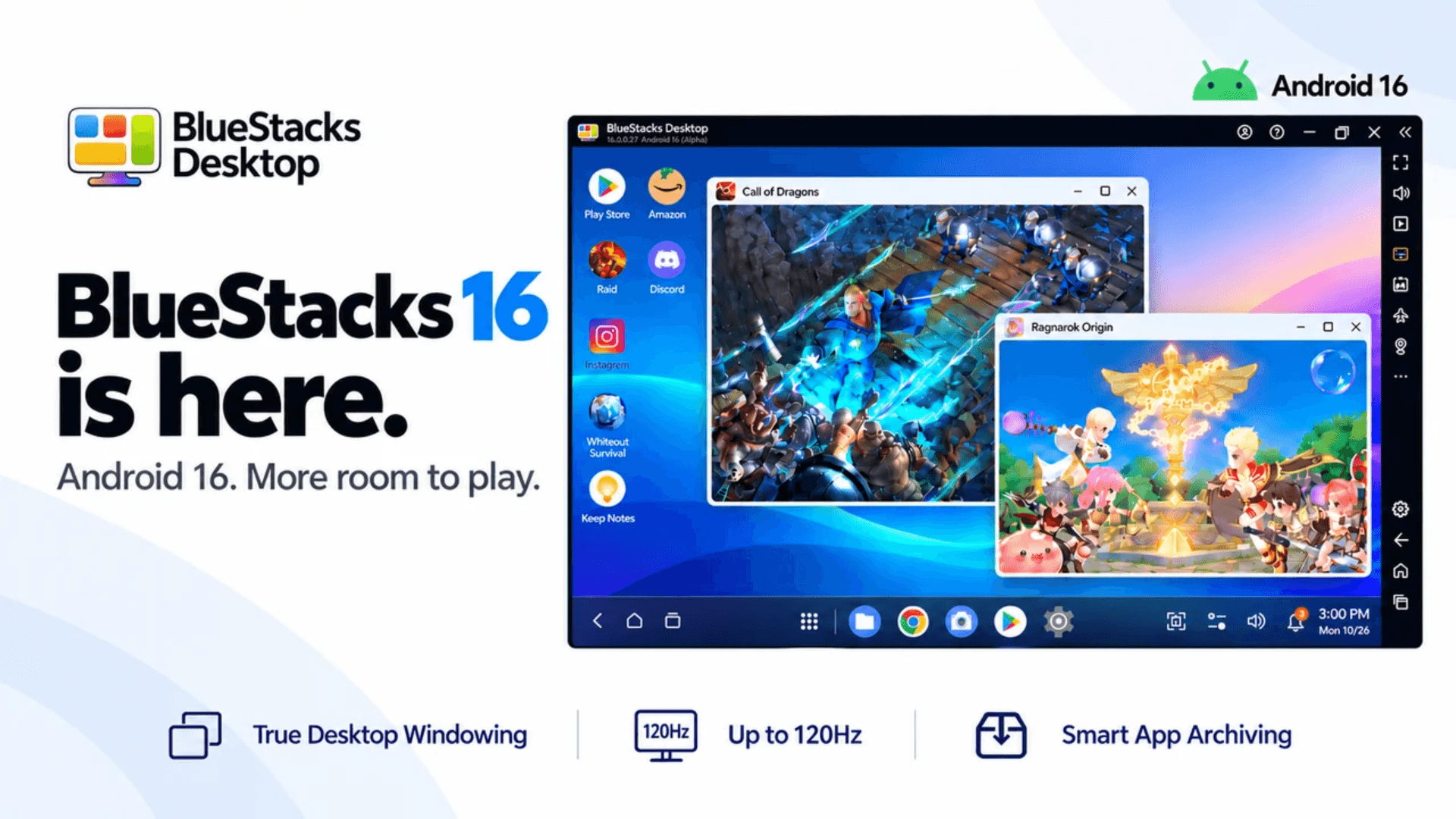
Za każdą istotną zmianą w sposobie, w jaki gramy w gry z Androida na komputerach PC, stoi przełomowy moment związany z BlueStacks. Byliśmy pionierami w uruchamianiu systemu Android na komputerach stacjonarnych, sprawiliśmy, że granie w gry mobilne na dużym ekranie stało się codziennością dla milionów użytkowników, a także jako pierwsi wprowadzaliśmy kolejne generacje systemu Android na PC. BlueStacks 16 to kolejny rozdział tej historii – dzięki niemu na Twój komputer trafia emulator obsługujący system Android 16.
W miarę jak gry przechodzą na nowsze wersje systemu Android, kluczowe znaczenie zyskuje środowisko operacyjne, na którym działa emulator. Obecnie, sklep Google Play wymaga, aby nowe aplikacje oraz aktualizacje były dostosowane do systemu Android 16 (poziom API 36). BlueStacks 16 zapewnia pełne wsparcie dla tego środowiska już od pierwszego dnia, stając się tym samym pierwszym emulatorem systemu Android 16 na komputery PC.
Nadążanie za nowościami to jednak nie wszystko. BlueStacks 16 na nowo definiuje sposób, w jaki gry i aplikacje funkcjonują na Twoim pulpicie – oferuje więcej przestrzeni do zabawy oraz większą kontrolę nad tym, jak organizujesz swoje cyfrowe środowisko.
Prawdziwa praca w oknach na pulpicie: wiele instancji w nowym wydaniu
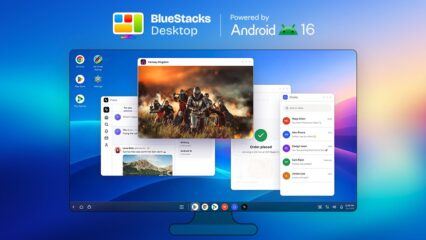
BlueStacks, umożliwiając graczom uruchamianie kilku gier jednocześnie poprzez otwieranie odrębnych kopii emulatora, zapoczątkował funkcję Wielu Instancji. Kolejny etap tej ewolucji stanowi Prawdziwa obsługa okien na pulpicie (True Desktop Windowing). Zamiast tworzyć nową instancję dla każdej gry lub aplikacji, BlueStacks 16 otwiera każdą z nich w osobnym oknie, w ramach jednej instancji. Jedno środowisko systemu Android przejmuje zadania wielu instancji, dzięki czemu komputer zużywa mniej pamięci RAM, mniej procesów w tle rywalizuje o zasoby, a gry zachowują pełną płynność działania.

W rezultacie otrzymujesz przestrzeń roboczą, która przypomina pulpit komputera. Otwieraj obsługiwane gry i aplikacje w osobnych oknach, a następnie zmieniaj ich położenie oraz rozmiar, aby dopasować je do ekranu. Możesz na przykład umieścić grę RPG na środku, a obok niej wyświetlić poradnik dotyczący rozwoju postaci; zostawić uruchomiony tytuł typu „idle” widoczny nawet podczas innych rozgrywek; albo umieścić grę w orientacji pionowej w wąskim oknie, wykorzystując resztę ekranu na czat. Wszystko pozostaje w zasięgu wzroku – bez konieczności przełączania się między ekranami czy nadmiernego obciążania systemu.
Zgodność z nową generacją: graj w nowe tytuły w dniu ich premiery
BlueStacks 16 przenosi system Android 16 na Twój komputer, dzięki czemu możesz grać w najnowsze tytuły bez konieczności czekania na zakup nowego, kompatybilnego urządzenia. Jeśli szukasz emulatora systemu Android 16 dla systemu Windows 11, BlueStacks oferuje aktualne środowisko Androida, zachowując jednocześnie zalety grania na komputerze – wygodne sterowanie, duży obszar roboczy oraz pełne wykorzystanie mocy obliczeniowej sprzętu.
Zapewnij swojej bibliotece gier nowoczesny fundament i przestrzeń do rozwoju. Niezależnie od tego, czy chodzi o wyczekiwaną nowość, czy o ulubiony tytuł, do którego wracasz każdego dnia – przenieś swoją rozgrywkę z Androida na ekran stworzony z myślą o bardziej immersyjnych doświadczeniach.
Android 16 stanowi bazę dla uruchamianych gier i aplikacji, a BlueStacks przekształca to środowisko w pełnoprawną rozgrywkę komputerową, oferując okna w stylu desktopowym oraz dobrze znane schematy sterowania.
Rozgrywka na dużym ekranie ze sterowaniem stworzonym z myślą o komputerach PC
Zobacz więcej na mapie w grach strategicznych, szybciej dostrzegaj przeciwników w strzelankach i podziwiaj każdy szczegół świata gry RPG na pełnowymiarowym monitorze. Menu stają się bardziej czytelne, a śledzenie przebiegu intensywnych bitew – znacznie łatwiejsze.
Graj tak, jak oczekują tego użytkownicy komputerów PC. Celuj za pomocą myszy, poruszaj się przy użyciu klawiatury lub podłącz obsługiwany kontroler. Zapomnij o bólu kciuków czy przypadkowych kliknięciach – zyskaj precyzyjną i wygodną kontrolę, idealną nawet podczas długich sesji. Skonfiguruj układ okien według własnych preferencji i przygotuj swoje stanowisko na każdy rodzaj rozgrywki.
Płynniejsza rozgrywka dzięki wysokiej liczbie klatek na sekundę (FPS) i częstotliwości odświeżania do 120 Hz
W dynamicznych grach liczy się każda klatka. BlueStacks 16 obsługuje częstotliwość odświeżania do 120 Hz, co w obsługiwanych tytułach pozwala uzyskać wysoką liczbę klatek na sekundę (FPS). Dzięki temu szybkie obroty kamery, błyskawicznie poruszający się przeciwnicy oraz intensywne starcia zespołowe stają się płynniejsze i łatwiejsze do śledzenia. W połączeniu z monitorem o wysokiej częstotliwości odświeżania przekłada się to na wymierne korzyści: więcej klatek na ekranie, szybsze reakcje oraz mniejsze rozmycie obrazu, nawet gdy akcja nabiera tempa.
Inteligentna archiwizacja aplikacji: zwolnij miejsce bez utraty postępów
Gry stają się coraz większe, a miejsce w pamięci urządzenia szybko się kończy. Funkcja „inteligentnej archiwizacji aplikacji” (Smart App Archiving) pozwala zarchiwizować obsługiwaną grę, w którą chwilowo nie grasz – usuwa ona pliki gry, zachowując jednocześnie dane użytkownika. Dzięki temu zwolnisz miejsce na kolejne duże tytuły, a gdy zechcesz wrócić do rozgrywki, po prostu przywrócisz zarchiwizowaną grę. Bez konieczności pełnej ponownej instalacji czy rozpoczynania zabawy od zera.

Rozpocznij pracę z BlueStacks 16
Jeśli chcesz pobrać emulator systemu Android 16, odwiedź stronę BlueStacks, kliknij „Pobierz BlueStacks 16” i zainstaluj program na swoim komputerze. Uruchom grę, rozmieść wokół niej obsługiwane aplikacje i w pełni wykorzystaj przestrzeń swojego monitora.