BlueStacks Desktop против других эмуляторов Android — 5 ключевых отличий
Обычные эмуляторы Android позволяют запускать мобильные приложения на ПК, но у них есть ограничения. Чаще всего пользователь работает с одним приложением в окне, которое имитирует экран смартфона. Кроме того, многие эмуляторы используют устаревшие версии Android.
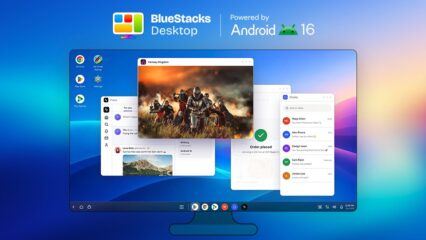
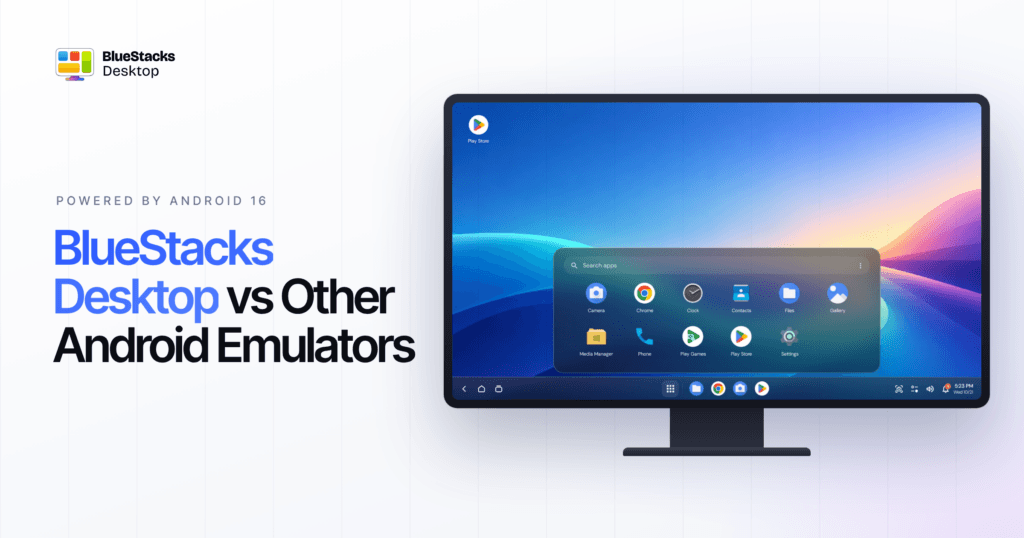
Новый BlueStacks Desktop предлагает другой подход. Программа работает на базе Android 16 и превращает ПК в мобильную рабочую среду. Каждое приложение открывается в отдельном окне, а пользователь может свободно переключаться между ними. Кроме того, BlueStacks Desktop поддерживает работу ИИ-агентов, которые могут взаимодействовать с приложениями и выполнять задачи.
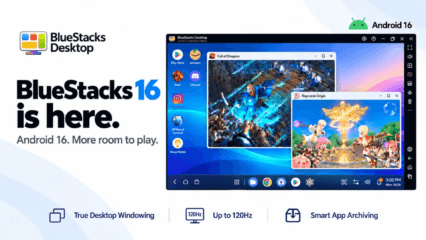
На этой же платформе работает BlueStacks 16 с инструментами для мобильных игр. Таким образом, пользователь получает доступ к рабочим и игровым функциям в рамках одного продукта.
Пять главных отличий BlueStacks Desktop от других эмуляторов Android
1. Поддержка Android 16
Многие эмуляторы используют старые версии Android. BlueStacks Desktop работает на базе Android 16 с API 36. Это особенно важно для разработчиков. С 31 августа 2026 года Google Play требует, чтобы новые мобильные приложения и их обновления были рассчитаны на целевой уровень API 36 или выше. Для некоторых категорий устройств действуют исключения.
Благодаря Android 16 разработчики могут проверять на ПК, как их приложения работают в актуальной версии операционной системы. Обычные пользователи, в свою очередь, получают среду с поддержкой современных функций Android.
2. Несколько приложений в одной среде Android
В традиционных эмуляторах для параллельной работы с несколькими приложениями часто приходится запускать дополнительные экземпляры Android. Каждый экземпляр использует оперативную память и создаёт отдельные системные процессы.
В BlueStacks Desktop приложения работают в одной среде Android 16, но каждое открывается в собственном окне. Размер окон можно менять, а сами приложения — располагать рядом друг с другом, как обычные программы Windows.
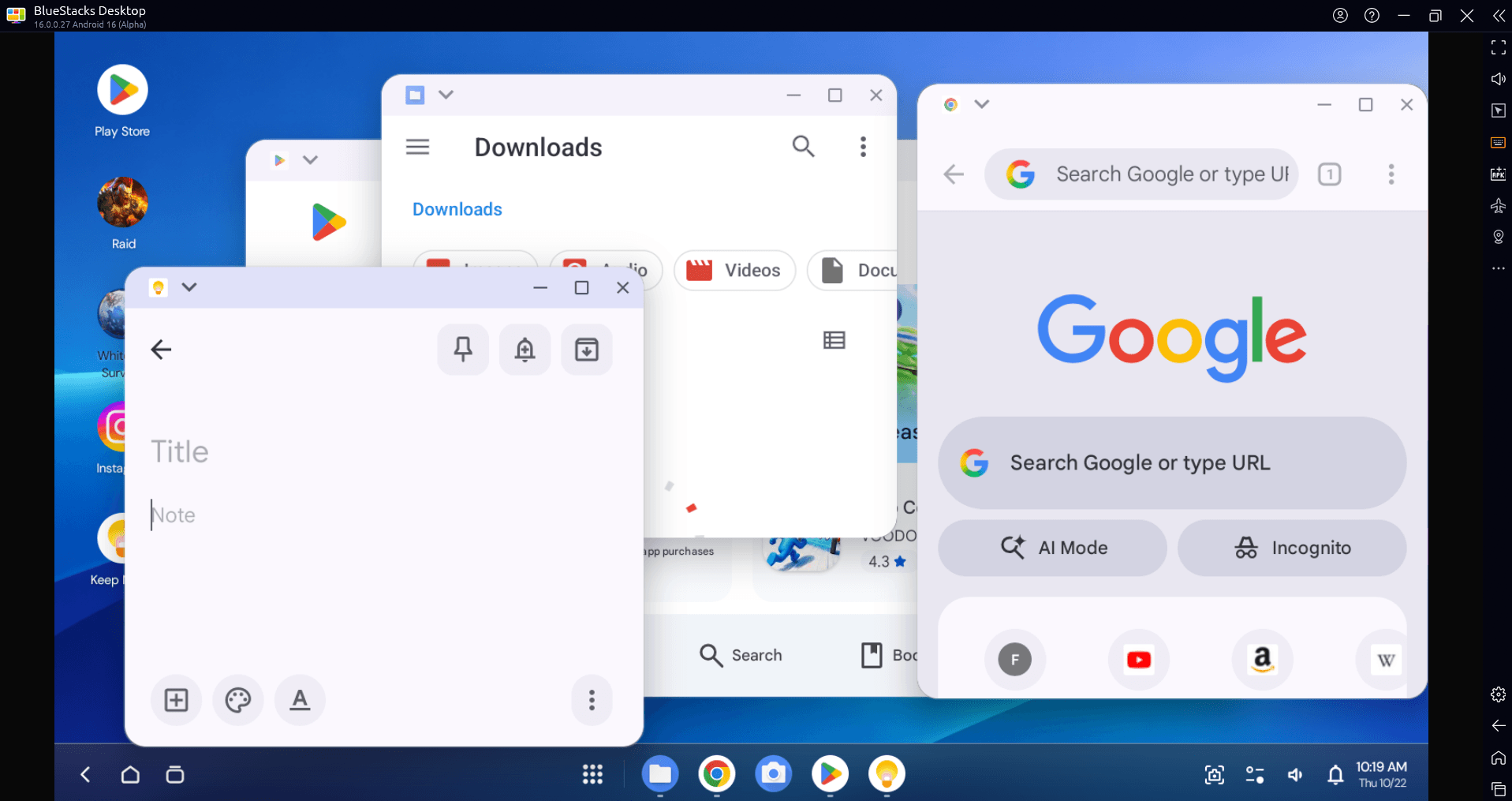
Например, вы можете одновременно открыть мессенджер, карты и список покупок. Все три приложения останутся активными, и для переключения между ними не придётся запускать дополнительные экземпляры Android.
Такой подход также снижает нагрузку на компьютер. Поскольку BlueStacks Desktop не создаёт отдельную копию Android для каждого приложения, ему требуется меньше оперативной памяти по сравнению с конфигурацией, где для каждой программы работает собственный экземпляр системы.
3. Полноценный интерфейс рабочего стола
Большинство эмуляторов воспроизводят интерфейс смартфона или планшета. BlueStacks Desktop вместо этого предлагает рабочую среду, которая по принципу управления напоминает Windows. В ней есть:
- Главный экран — начальная область для доступа к приложениям.
- Меню приложений — список программ, которые установлены в системе.
- Панель задач — область для быстрого запуска приложений и переключения между ними.
- Система уведомлений — сообщения и оповещения от приложений.
- Оконный режим — возможность перемещать окна, менять их размер, сворачивать и разворачивать.
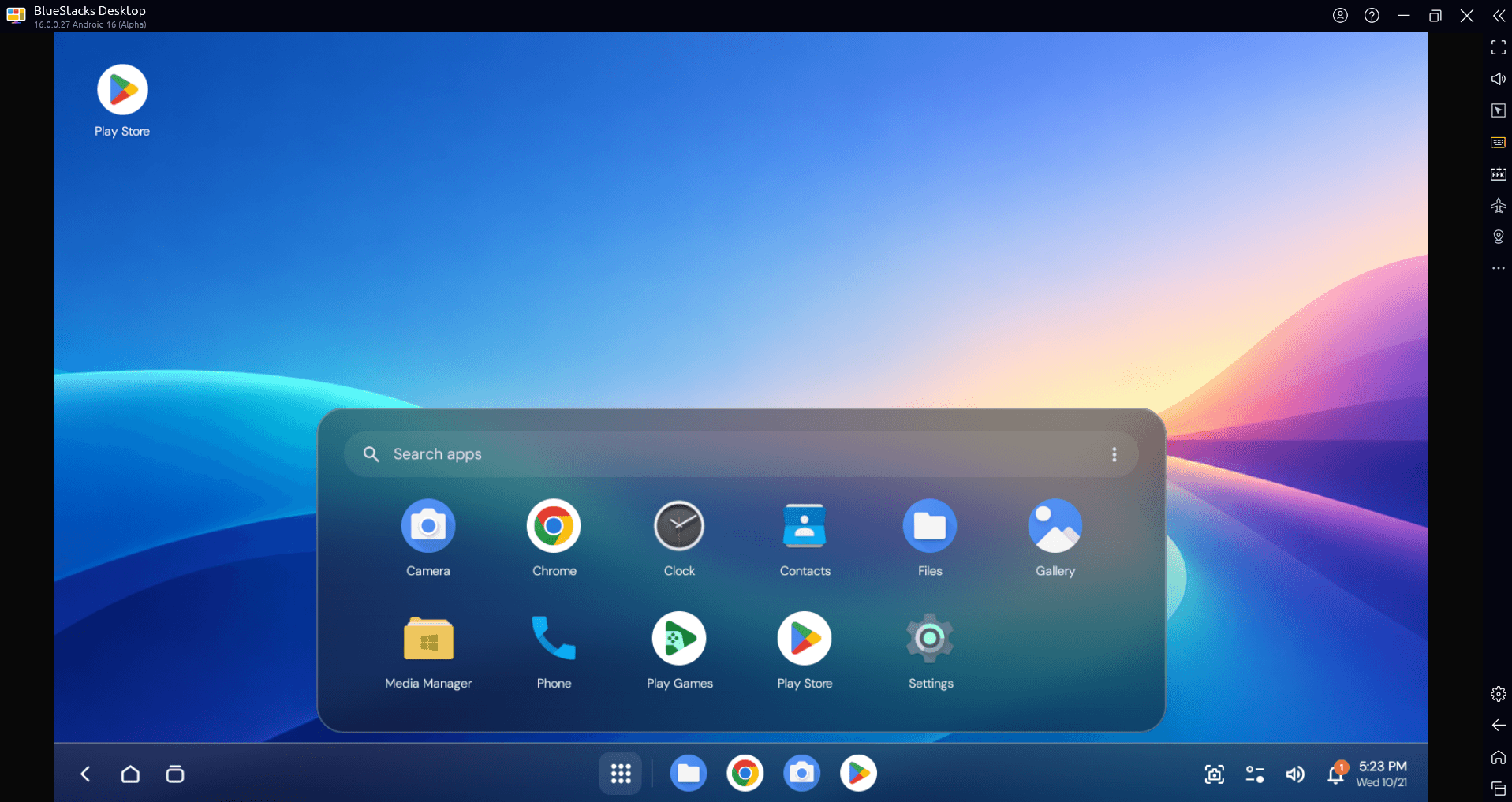
BlueStacks Desktop полностью поддерживает клавиатуру и мышь. Вы можете вводить текст, копировать информацию и управлять интерфейсом привычными способами. В систему также входят Google Play, браузер Chrome и Google Play Games.
4. Поддержка ИИ-агентов
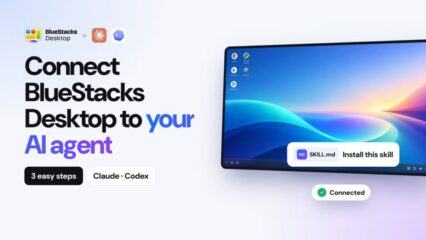
Одно из главных отличий BlueStacks Desktop от других эмуляторов — возможность работать с ИИ-агентами, например Claude и Codex. ИИ-агент — программа на базе искусственного интеллекта, которая может самостоятельно выполнять действия в приложениях по заданию пользователя.
В BlueStacks Desktop такие агенты могут:
- открывать приложения и переключаться между окнами;
- нажимать на кнопки и другие элементы интерфейса;
- вводить текст в поля и формы;
- прокручивать страницы и списки;
- выполнять последовательности действий и сообщать о результатах.
Для работы ИИ-агентов BlueStacks Desktop объединяет три компонента: браузер, файловую систему и приложения Android. Они особенно полезны для задач, которые нельзя решить только через браузер. Например, некоторые мобильные сервисы не имеют полноценной веб-версии или публичного API-интерфейса, через который другие программы могут обращаться к их функциям.
BlueStacks Desktop позволяет агентам взаимодействовать с такими сервисами через интерфейс Android-приложений. При этом сам BlueStacks Desktop не является ИИ-агентом: пользователь подключает Claude или Codex отдельно.
5. Инструменты для разработчиков и геймеров
BlueStacks Desktop включает боковую панель с инструментами для управления виртуальным Android-устройством. Через неё можно:
- задать виртуальное местоположение устройства;
- включить или отключить режим полёта;
- перейти в полноэкранный режим;
- изменить ориентацию экрана;
- установить приложение из APK-файла;
- освободить оперативную память.
Для разработчиков предусмотрена поддержка ADB (Android Debug Bridge) — инструмента, который позволяет подключаться к Android, выполнять команды отладки, устанавливать тестовые сборки приложений и получать системные журналы.
Геймерам доступны инструменты BlueStacks для управления в играх с помощью клавиатуры и мыши. Также платформа поддерживает частоту обновления до 120 Гц в играх, где доступен соответствующий режим.
Ещё одна функция — Smart App Archiving, или умная архивация приложений. Она помогает освободить место на диске без потери игрового прогресса.
Сравнение BlueStacks Desktop и обычных эмуляторов Android
| Характеристика | Обычные эмуляторы Android | BlueStacks Desktop |
| Версия Android | Часто Android 9–15 | Android 16 |
| Работа с приложениями | Обычно одно приложение в окне эмулятора | Несколько приложений в отдельных окнах |
| Параллельный запуск | Часто требует дополнительных экземпляров Android | Все приложения работают в одной среде Android |
| Расход оперативной памяти | Растёт при запуске новых экземпляров Android | Ниже по сравнению с несколькими отдельными экземплярами |
| Интерфейс | Имитация экрана смартфона или планшета | Полноценный рабочий стол с окнами и панелью задач |
| Основное назначение | Преимущественно мобильные игры | Работа, многозадачность, ИИ-агенты и игры |
| ИИ-агенты | Обычно нет специальных инструментов | Поддержка Claude и Codex |
| Браузер, файлы и приложения | Часто требуют отдельных инструментов | Доступны в одной среде |
| Управление устройством | Базовые функции эмулятора | Настройка местоположения, ориентации, режима полёта, установка APK и очистка памяти |
| Инструменты разработчика | ADB, часто на старых версиях Android | ADB на базе Android 16 |
| Игровые функции | Настройка управления, макросы, режимы высокого FPS | Игровые инструменты BlueStacks, поддержка до 120 Гц и Smart App Archiving |
Главное различие заключается в организации рабочей среды. Обычный эмулятор воспроизводит мобильное устройство внутри компьютера. BlueStacks Desktop использует Android как самостоятельную настольную систему, в которой приложения работают в отдельных окнах.
Кому подойдёт BlueStacks Desktop
BlueStacks Desktop ориентирован не только на геймеров. Благодаря оконному интерфейсу, Android 16 и поддержке ИИ-агентов платформа подходит для нескольких категорий пользователей:
- Специалистов, которые работают с мобильными приложениями. Они могут запускать несколько программ на большом экране и управлять ими с помощью клавиатуры и мыши.
- Продуктовых команд и UX-дизайнеров. Они могут сравнивать интерфейсы собственного приложения и конкурентов без нескольких физических смартфонов.
- Разработчиков и QA-инженеров. Они получают среду Android 16 для тестирования приложений, поиска ошибок и автоматизации проверок через ADB.
- Команд, которые используют ИИ. Они могут подключать ИИ-агентов к мобильным приложениям и поручать им задачи, для которых требуется взаимодействие с интерфейсом Android.
- Геймеров. Они могут одновременно запускать несколько мобильных игр, настраивать управление и использовать игровые инструменты BlueStacks.
Как получить BlueStacks Desktop
Пока что BlueStacks Desktop доступен только для компьютеров под управлением Windows. Для работы платформе потребуется не менее 12 ГБ оперативной памяти Версия для macOS станет доступна позже — о её выходе мы объявим отдельно.
Скачать BlueStacks Desktop можно на официальном сайте платформы — протестируйте первый функциональный рабочий стол под управлением системы Android 16. Если же хотите поиграть, установите BlueStacks 16. Он базируется на той же операционной системе, но предлагает больше инструментов, ориентированных на улучшение игровых навыков.