BlueStacks Desktop’ı Claude veya Codex’e Nasıl Bağlarsınız?
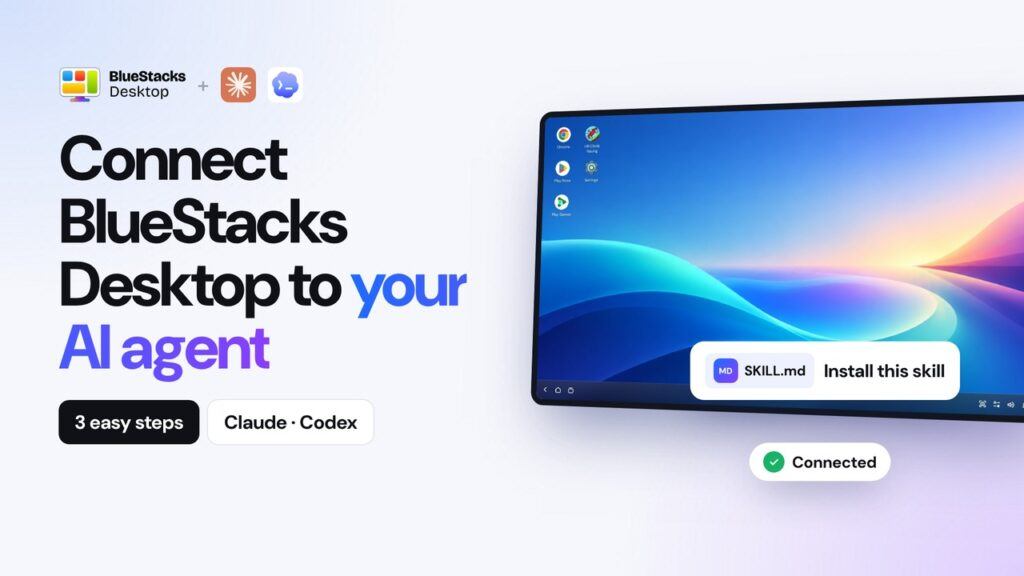
BlueStacks Desktop, AI ajanınıza PC’nizde Android 16 tabanlı kendi ortamını sunar. Böylece yapay zeka asistanınız, uygulamaları açabilir, ekrana dokunabilir, metin yazabilir ve tıpkı sizin gibi görevleri yerine getirebilir. Bu rehberde, BlueStacks Desktop’ı Claude veya Codex’e bağlamayı dört kısa adımda anlatıyoruz. Önce her iki yapay zeka için ortak kurulum adımlarını tamamlayın, ardından kullandığınız ajana yönelik talimatları izleyin.
Kuruluma Başlamadan Önce İhtiyacınız Olanlar
- En az 12 GB RAM’e sahip bir Windows bilgisayar
- Aynı bilgisayarda yüklü Claude veya Codex (BlueStacks’in içinde değil, doğrudan bilgisayarınızda)
- Kullanacağınız AI ajanına erişim:
- Claude: Cowork özelliğinin kullanılabildiği bir Pro, Max, Team veya Enterprise planı
- Codex: Codex erişimi olan bir ChatGPT Plus hesabı
1. Adım: BlueStacks Desktop’ı ve AI Ajanı Talimatlarını (Skills) İndirin
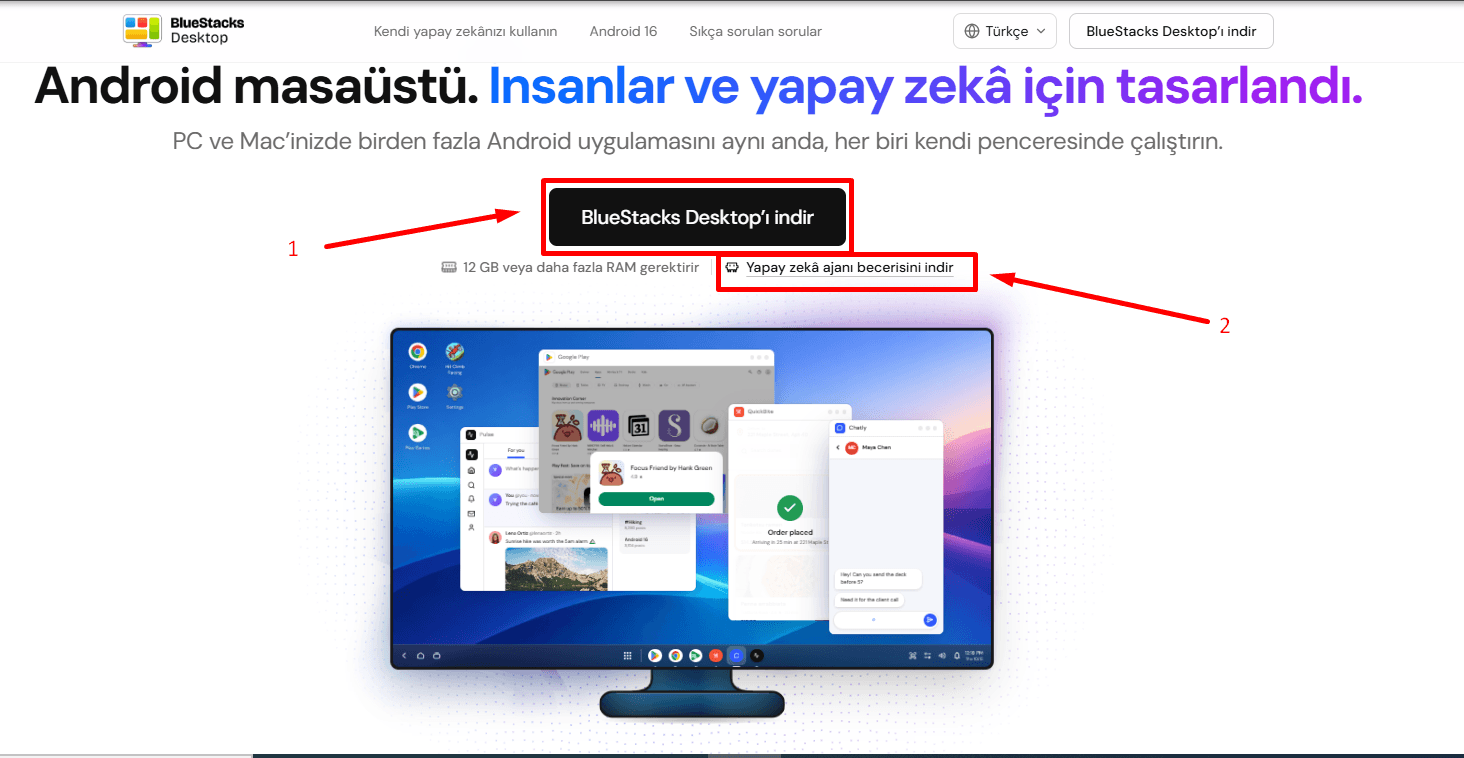
BlueStacks Desktop sayfasında “BlueStacks Desktop’ı İndir” butonuna tıklayın ve kurulum dosyasını çalıştırın. Ardından hemen altındaki “Yapay zeka ajanı becerisini indir” seçeneğine tıklayın. Dosyayı İndirilenler klasörü gibi kolayca bulabileceğiniz bir yere kaydedin.
2. Adım: ADB’yi Etkinleştirin
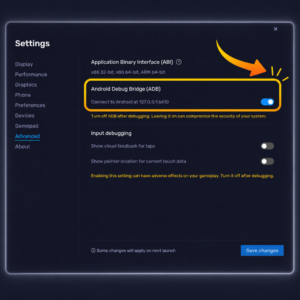
BlueStacks Desktop’ı açın ve Ayarlar → Gelişmiş (Settings → Advanced) bölümüne gidin.
“Android’e 127.0.0.1 üzerinden bağlan” (Connect to Android at 127.0.0.1) seçeneğini açın ve “Değişiklikleri kaydet” (Save changes) düğmesine tıklayın. Bu ayar, ajanınızın BlueStacks içindeki uygulamalarla etkileşim kurmak için kullandığı Android Debug Bridge (ADB) yani Android Hata Ayıklama Köprüsü bağlantısını etkinleştirir.
Not: Claude veya Codex ile çalışırken BlueStacks Desktop’ı açık tutun.
3. Adım: İndirdiğiniz SKILL Dosyasını Yapay Zeka Ajanına Ekleyin
Kullandığınız yapay zeka platformuna ait talimatları izleyin.
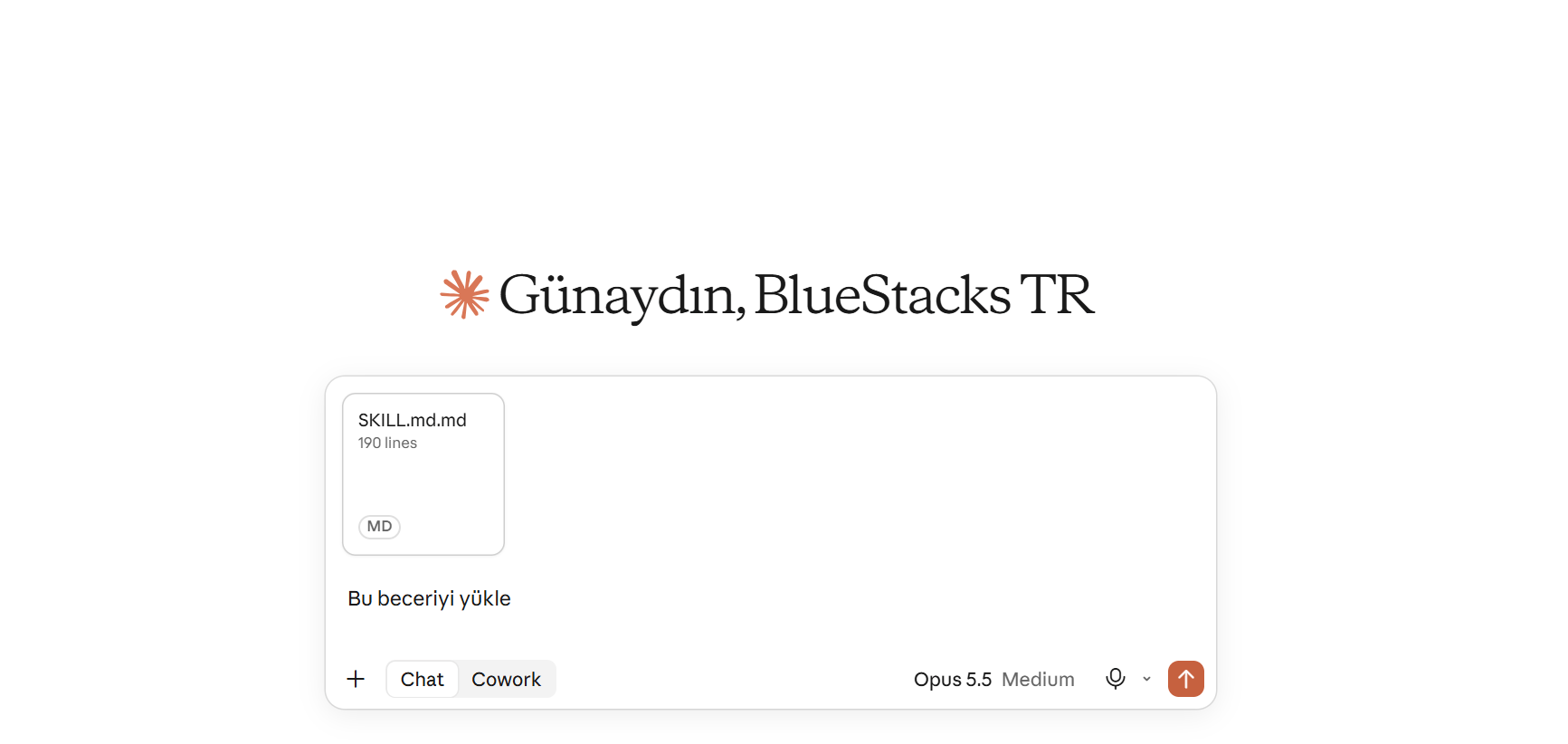
Claude masaüstü uygulamasını açın ve bilgisayarınıza erişimi olan yeni bir Cowork sohbeti başlatın. İndirdiğiniz beceri (SKILL.md) dosyasını ekleyin ve “Bu beceriyi yükle.” mesajını gönderin. ChatGPT kullanıyorsanız adımlar aynıdır: Dosyayı ekleyin ve beceriyi yüklemesini isteyin.
4. Adım: Ajanınızdan BlueStacks’i Kullanmasını İsteyin
Artık ilk görevinizi denemeye hazırsınız. Claude’a veya Codex’e aşağıdaki komutlardan birini gönderin ya da kendi komutunuzu yazın:
- BlueStacks Desktop’ta Play Store’u aç ve Spotify’ı yükle.
- BlueStacks Desktop ekranımın ekran görüntüsünü al.
- BlueStacks Desktop’ta Chrome’u aç ve bugünkü hava durumunu ara.
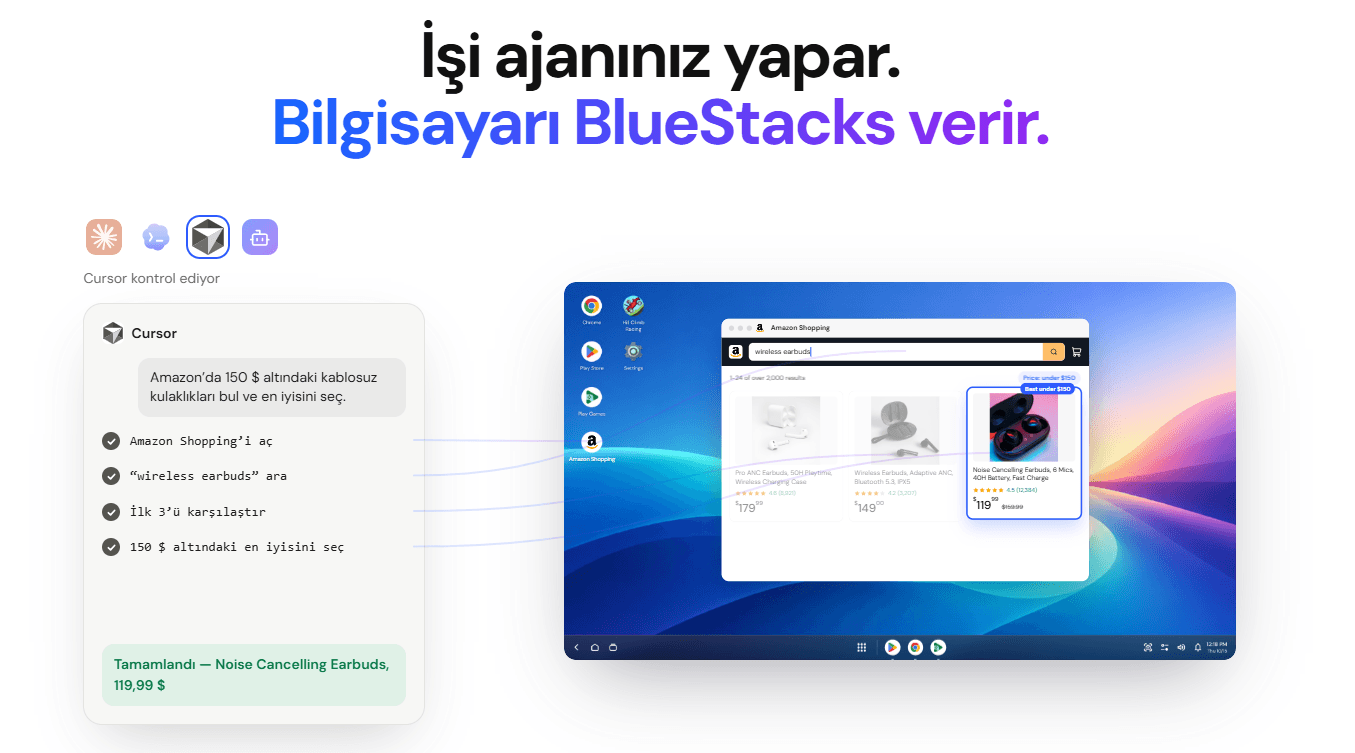
Ajanınız sizden bir uygulamada oturum açmanızı veya erişim izni vermenizi isterse bu adımı tamamlayın ve ajanın işine devam etmesine izin verin.