Comment Connecter BlueStacks Desktop à Claude ou Codex
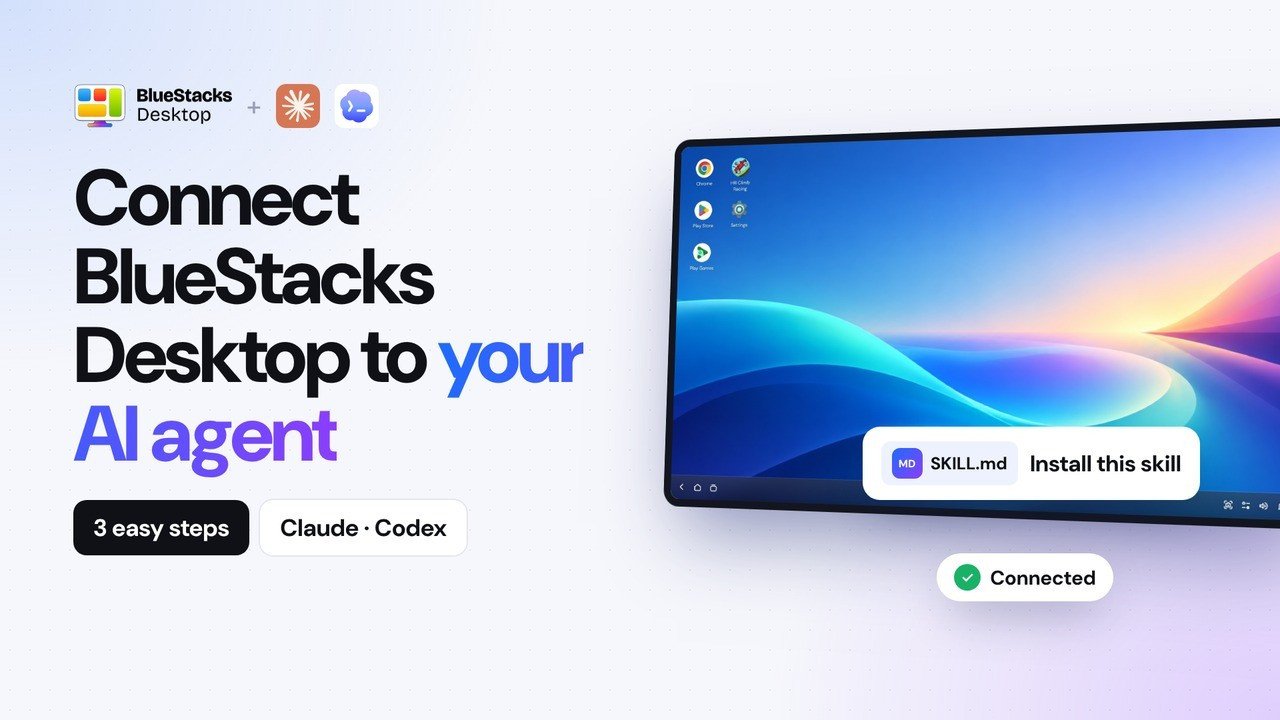
BlueStacks Desktop offre à votre agent IA son propre environnement Android 16 sur votre PC, dans lequel il peut ouvrir des applications, appuyer sur des boutons, saisir du texte et effectuer des tâches comme vous le feriez. Ce guide vous explique comment le connecter à Claude ou Codex en quatre étapes simples. Commencez par effectuer la configuration commune, puis suivez les instructions correspondant à votre agent.
Avant de commencer, vous aurez besoin des éléments suivants
- Un PC Windows avec au moins 12 Go de RAM.
- Claude ou Codex installé sur le même PC, et non à l’intérieur de BlueStacks.
- Un accès à l’agent de votre choix :
- Claude : un abonnement Pro, Max, Team ou Enterprise avec accès à Cowork.
- Codex : un compte ChatGPT Plus avec accès à Codex.
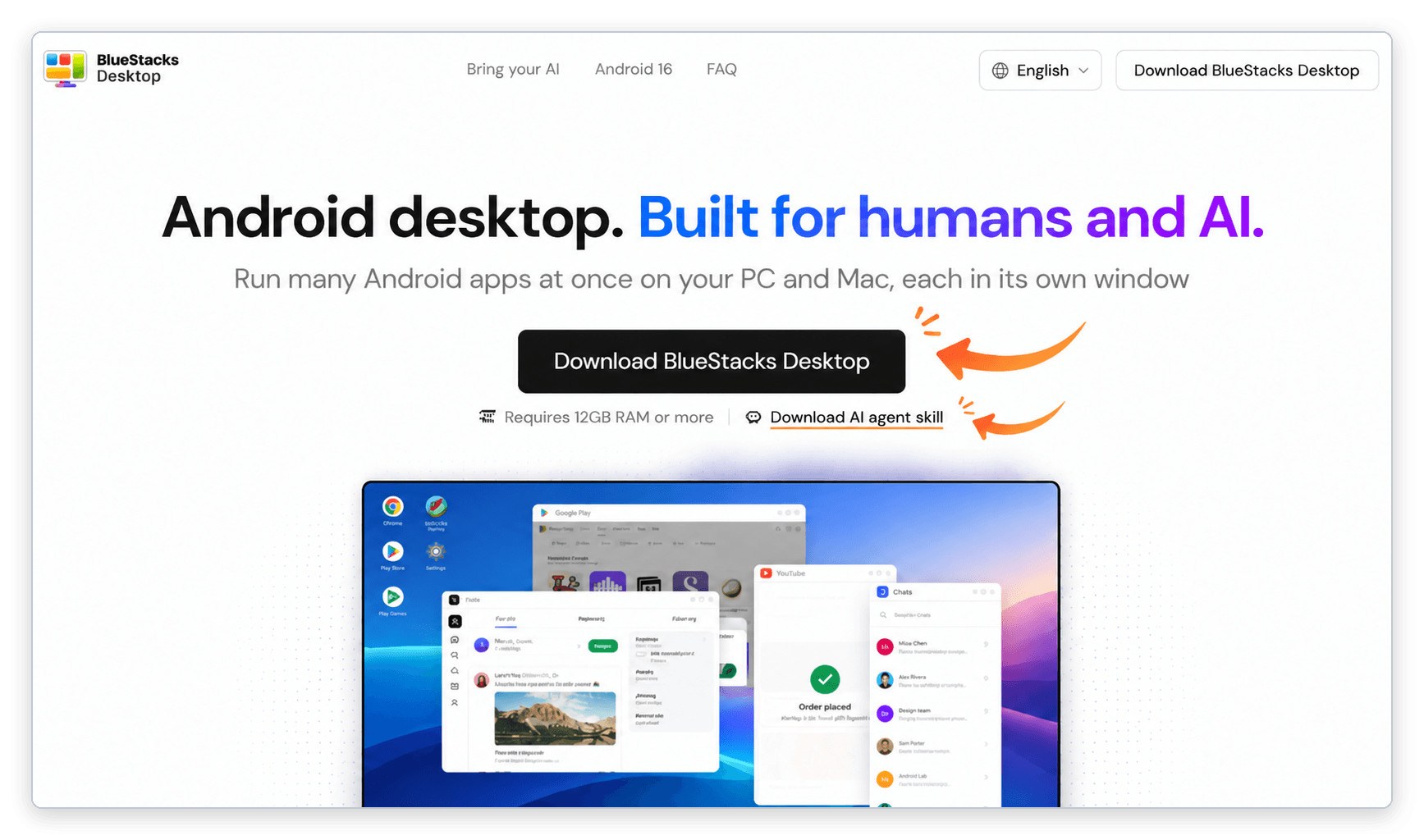
Étape 1 : Téléchargez BlueStacks Desktop et la compétence pour agent IA
Sur la page BlueStacks Desktop, cliquez sur Télécharger BlueStacks Desktop, puis exécutez le programme d’installation. Cliquez ensuite sur Télécharger la compétence pour agent IA, juste en dessous, et enregistrez le fichier dans un emplacement facile à retrouver, comme votre dossier Téléchargements.
Étape 2 : Activez ADB
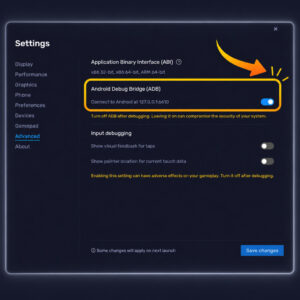
Ouvrez BlueStacks Desktop, puis accédez à Paramètres → Avancé.
Activez Se connecter à Android à l’adresse 127.0.0.1, puis cliquez sur Enregistrer les modifications. Cette option active la connexion Android Debug Bridge (ADB), que votre agent utilise pour interagir avec les applications dans BlueStacks.
Laissez BlueStacks Desktop ouvert pendant que vous l’utilisez avec Claude ou Codex.
Étape 3 : Ajoutez la compétence à votre agent
Suivez les instructions correspondant à l’agent que vous utilisez.
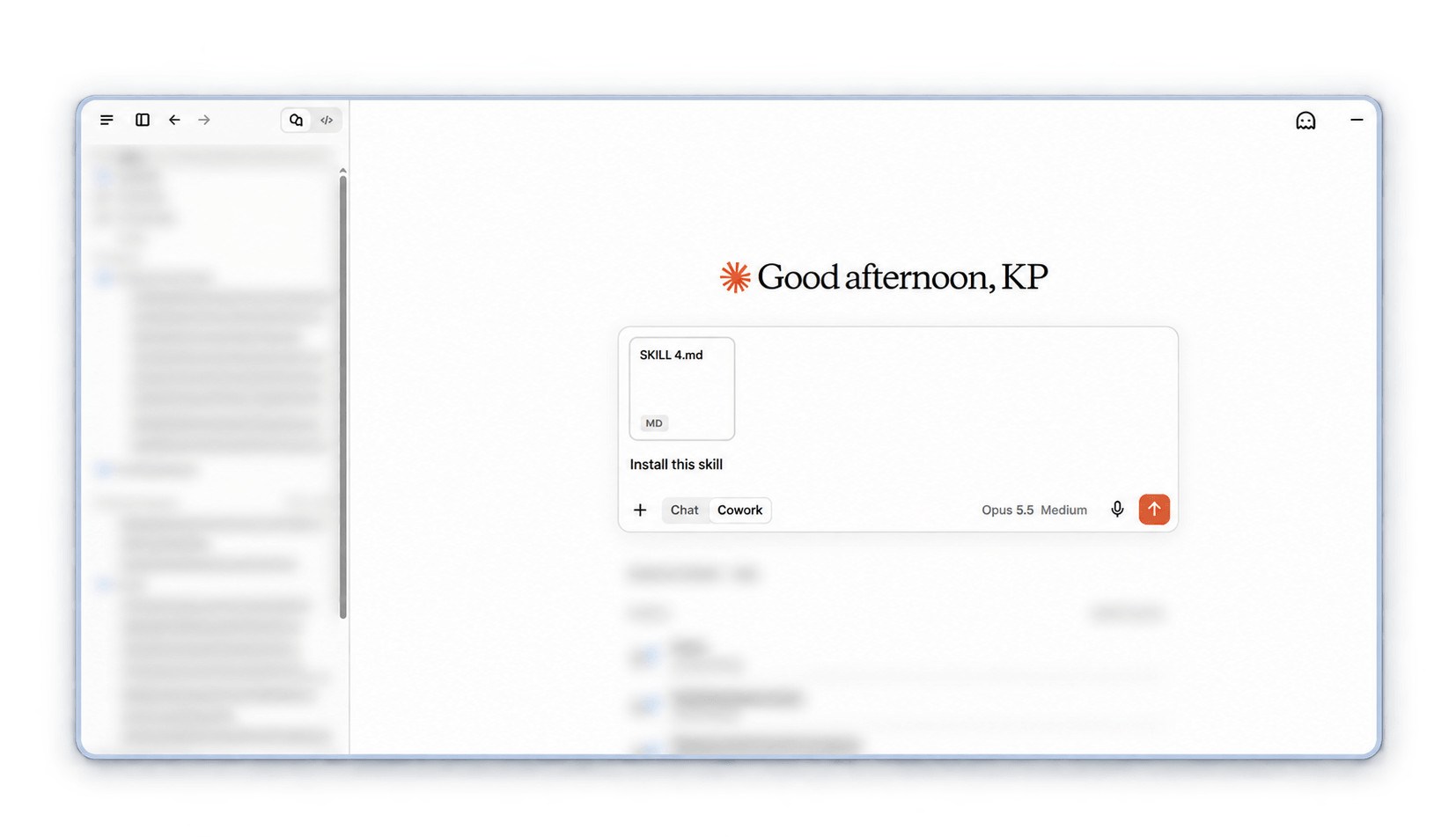
Ouvrez l’application de bureau Claude et démarrez une nouvelle conversation Cowork avec accès à votre PC. Attachez le fichier de compétence que vous avez téléchargé, puis envoyez le message suivant : Installez cette compétence. Vous préférez utiliser ChatGPT ? La procédure est la même : attachez le fichier et demandez-lui d’installer la compétence.
Étape 4 : Demandez à votre agent d’utiliser BlueStacks
Vous êtes maintenant prêt à essayer une tâche. Envoyez l’une des instructions suivantes à Claude ou Codex, ou rédigez votre propre demande.
- Ouvre le Play Store dans BlueStacks Desktop et installe Spotify.
- Prends une capture d’écran de mon écran BlueStacks Desktop.
- Ouvre Chrome dans BlueStacks Desktop et recherche la météo du jour.
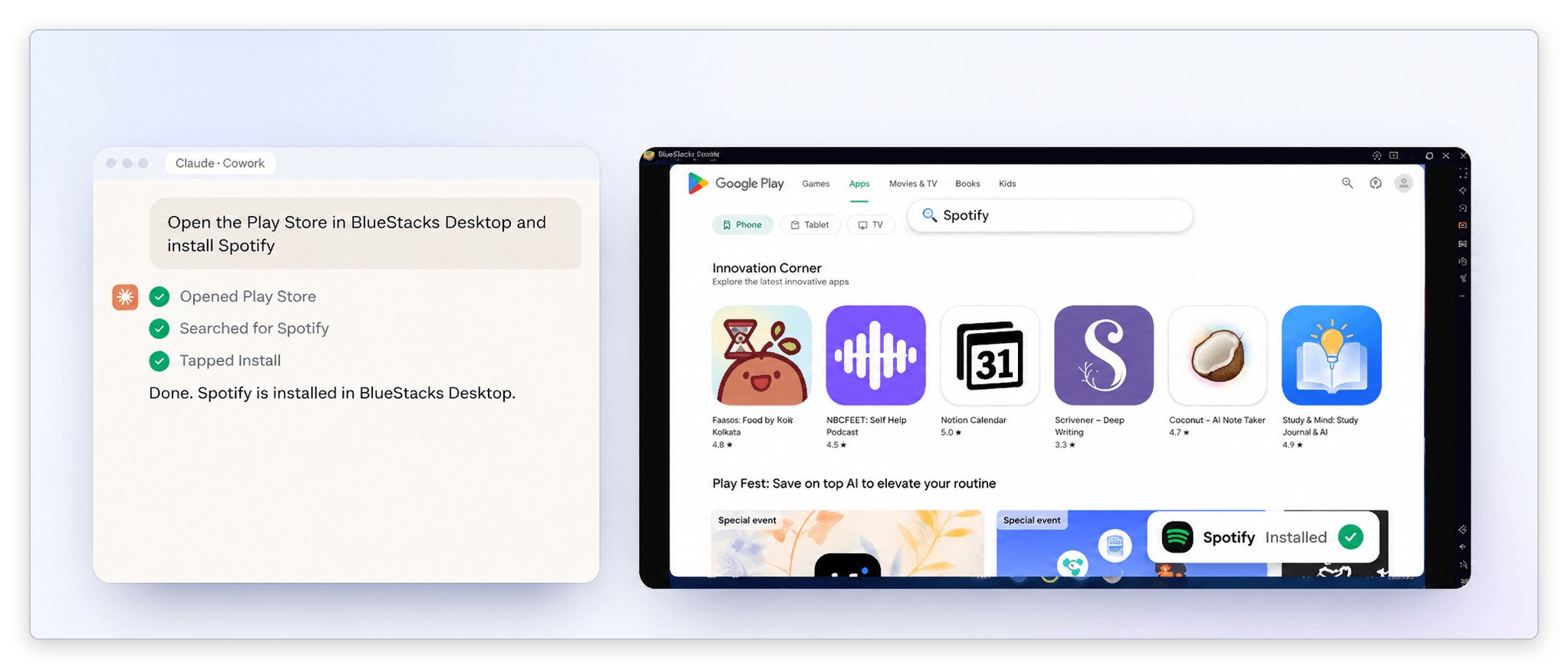
Si votre agent vous demande de vous connecter à une application ou d’autoriser un accès, acceptez, et laissez-le continuer.