BlueStacks Desktop a confronto con altri emulatori Android 5 differenze che contano
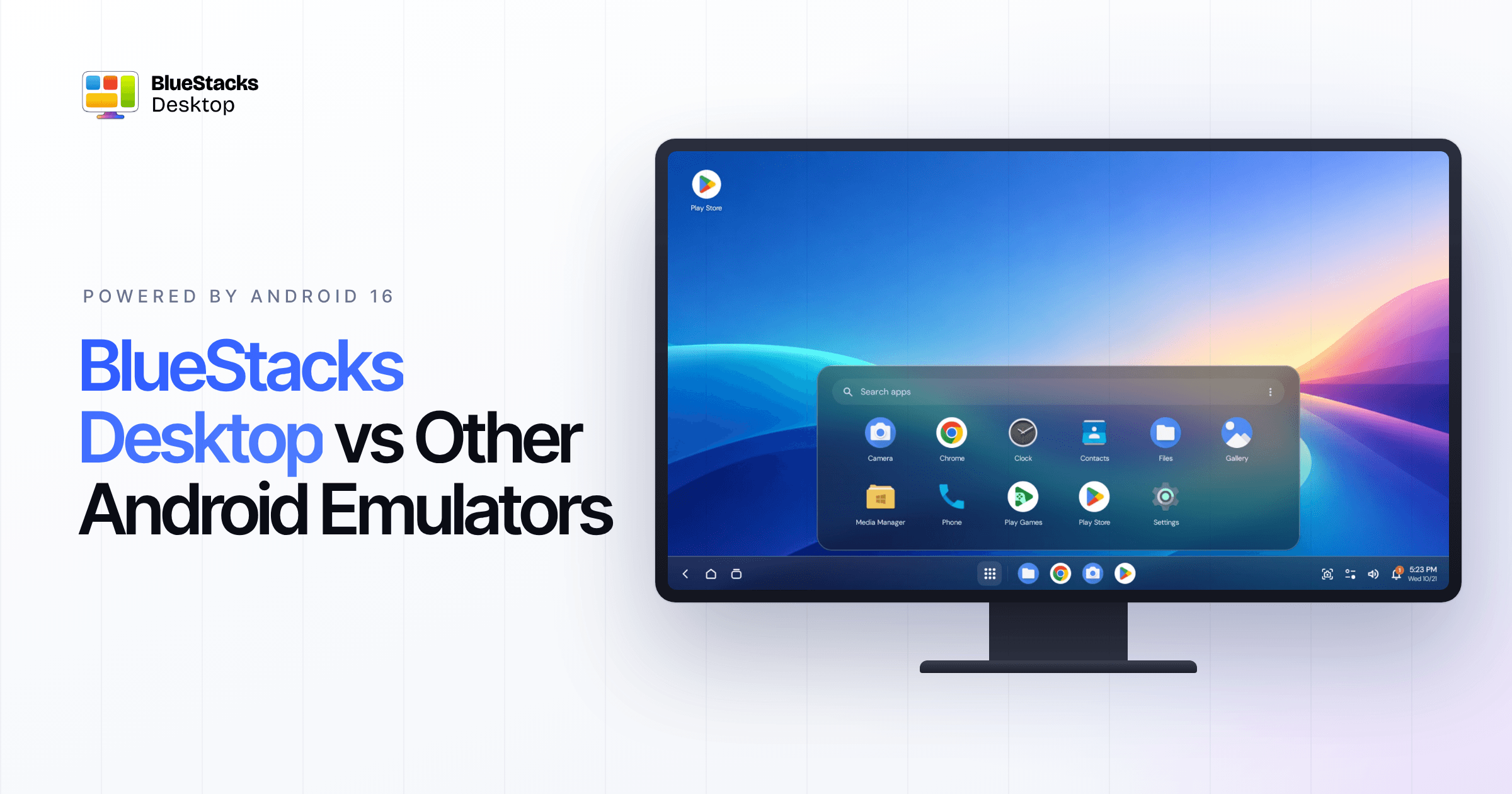
Per anni, eseguire Android su un PC ha significato sempre la stessa cosa: la schermata di uno smartphone confinata in una finestra, un’app alla volta, con una versione di Android di qualche anno più vecchia rispetto a quella presente sul proprio telefono.
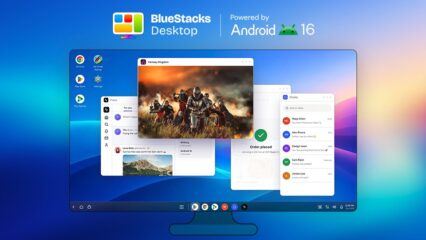
BlueStacks Desktop rompe questo schema. Basato su Android 16, trasforma il tuo PC in un vero e proprio ambiente desktop Android, in cui ogni app ha la sua finestra, le applicazioni possono essere eseguite fianco a fianco e il tuo assistente basato sull’intelligenza artificiale può utilizzarle insieme a te. Non si tratta semplicemente di un emulatore migliore; è una categoria del tutto nuova.
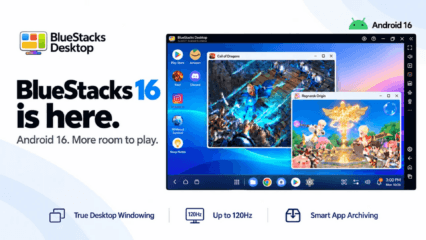
BlueStacks 16 è disponibile tramite BlueStacks Desktop: un unico download ti offre un ambiente desktop Android 16 per app e assistenti, oltre a un’esperienza di gioco costruita sulle stesse fondamenta.
Cinque aspetti che rendono unico BlueStacks Desktop
1. L’ultima versione di Android, fin da subito
La maggior parte degli emulatori presenti sul mercato utilizza ancora versioni di Android vecchie di anni. BlueStacks Desktop è basato su Android 16 (livello API 36), la versione richiesta da Google Play per le nuove app e i relativi aggiornamenti. Ciò significa che le app funzionano sul tuo PC esattamente come sui dispositivi mobili più recenti; inoltre, gli sviluppatori possono testare i propri prodotti sulla versione di Android verso cui si stanno orientando gli utenti.
2. Multi-istanza, ripensata: ogni app in una finestra dedicata
Gli emulatori tradizionali mostrano un’unica app all’interno di un’interfaccia che riproduce la forma di uno smartphone. Se desideri aggiungere una seconda app, devi avviare un altro emulatore, con una gestione separata di memoria, configurazione e accesso. BlueStacks Desktop, invece, consente di eseguire più app all’interno di un unico ambiente Android, ciascuna in una finestra ridimensionabile, proprio come avviene con i programmi su Windows. Puoi affiancare, ad esempio, un’app di messaggistica, un’applicazione di mappe e la tua lista della spesa, mantenendole tutte attive contemporaneamente.
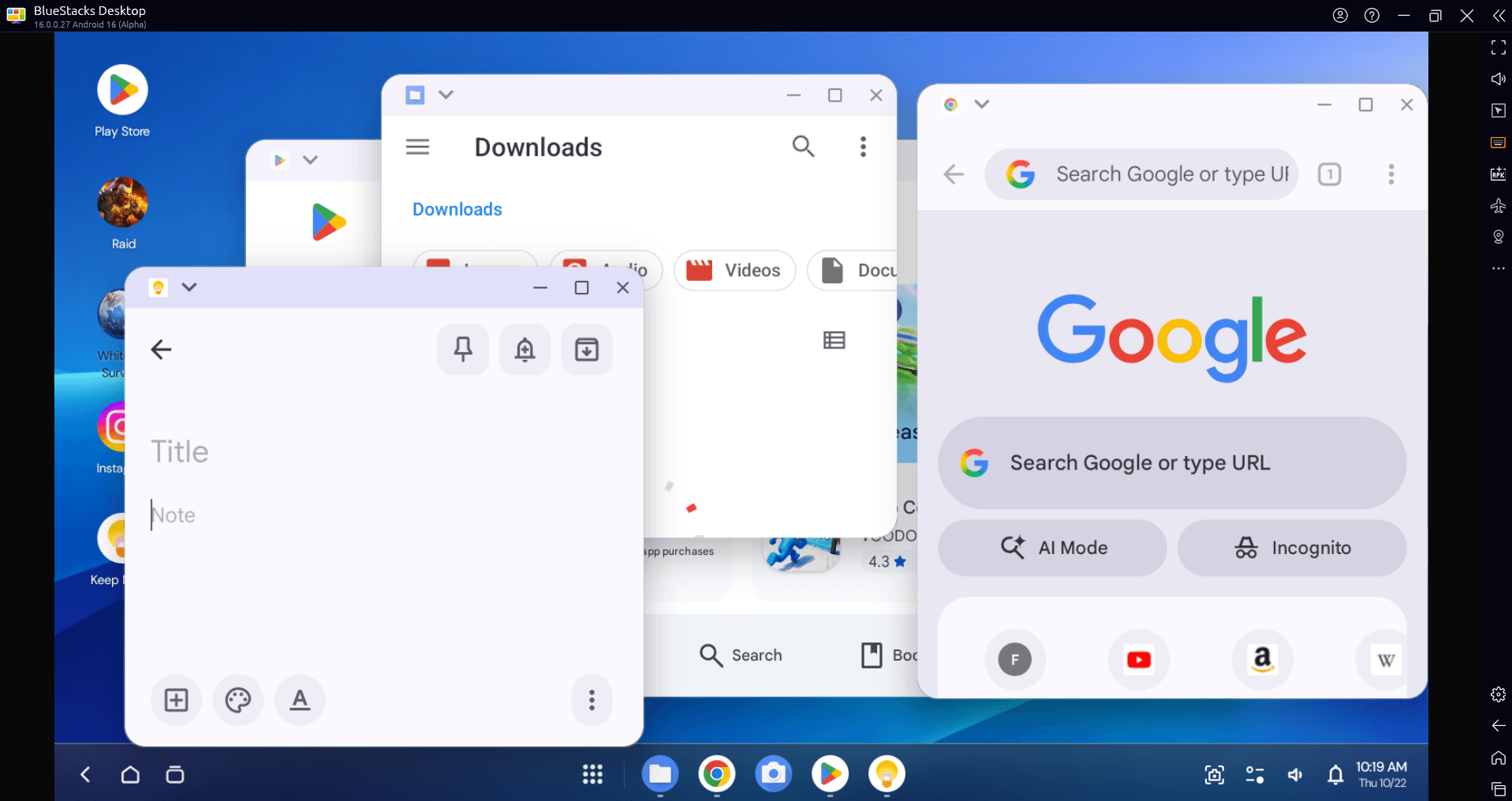
Inoltre, è più leggero per il tuo PC. Le configurazioni multi-istanza caricano una copia completa di Android per ogni app aggiuntiva, il che comporta un maggiore consumo di memoria RAM. BlueStacks Desktop, invece, non crea affatto un’altra istanza. Un unico ambiente Android svolge il lavoro di molti: ogni nuova app appare semplicemente come una nuova finestra; di conseguenza, il PC utilizza meno RAM e un minor numero di processi in background contende le risorse di sistema.
3. Un vero desktop, non un telefono “chiuso in una scatola”
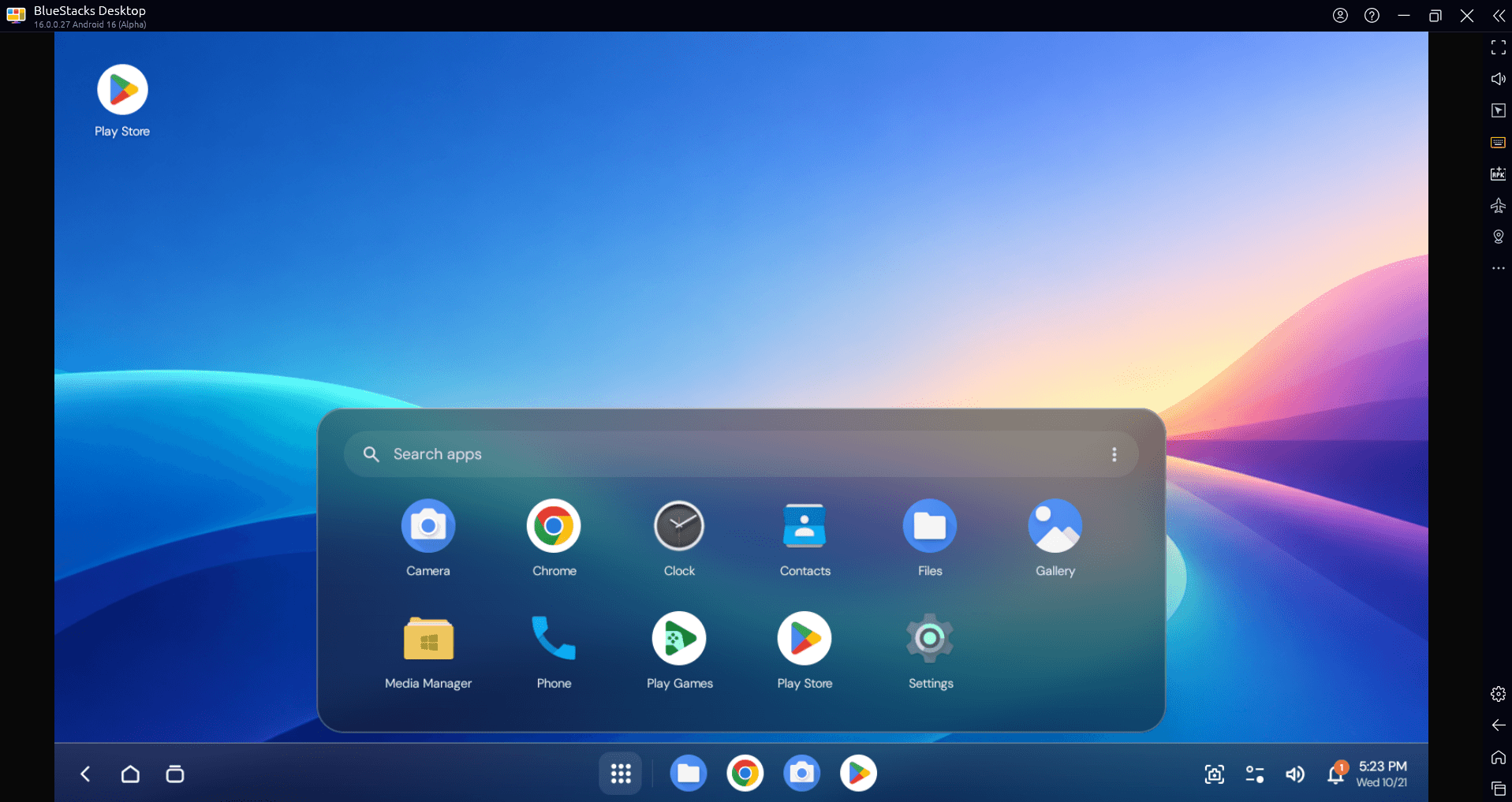
Aprendo BlueStacks Desktop, ti ritroverai su una schermata iniziale dotata di un menu delle app, una barra delle applicazioni con programmi fissati e notifiche, oltre a finestre che puoi ridurre a icona, ingrandire o disporre a tuo piacimento. Il supporto completo per tastiera e mouse rende naturali operazioni come digitare, copiare e fare clic. Google Play, Chrome e Play Games sono già integrati.
4. Progettato per gli agenti IA
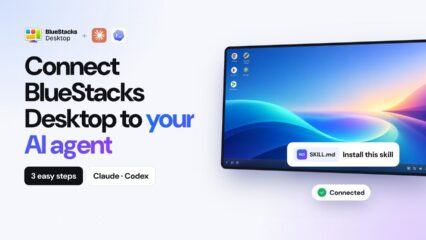
È qui che BlueStacks Desktop si distingue da qualsiasi altra soluzione. Gli agenti basati su intelligenza artificiale, come Claude e Codex, possono operare al suo interno: aprire app, interagire con l’interfaccia, digitare, scorrere i contenuti, passare da una finestra all’altra e fornire riscontri. Il software riunisce in un unico ambiente tre elementi fondamentali per gli agenti: un browser, un sistema di gestione file e le app Android, incluse quelle di uso quotidiano che non dispongono di un sito web o di un’API. Tu fornisci l’agente; BlueStacks Desktop gli mette a disposizione un computer Android su cui lavorare.
5. Strumenti professionali a portata di clic
Una barra laterale mette a portata di mano i controlli tipici di un dispositivo reale: impostare la posizione geografica, attivare la modalità aereo, passare alla modalità a schermo intero, ruotare lo schermo, installare un file APK o liberare memoria. Gli sviluppatori possono abilitare l’ADB (Android Debug Bridge) nelle impostazioni per installare build, leggere i log ed eseguire test automatizzati. Per i giocatori, BlueStacks offre un set completo di strumenti dedicati – come i controlli di gioco personalizzabili – oltre al supporto per frequenze di aggiornamento elevate (fino a 120Hz nei titoli compatibili) e alla funzione “Smart App Archiving”, che consente di liberare spazio senza perdere i progressi di gioco.
BlueStacks Desktop vs typical Android emulators
| Tipici Emulatori Android | BlueStacks Desktop | |
| Android version | Solitamente da Android 9 a 15 | Android 16 |
| App sullo schermo | Un’app per ogni finestra dell’emulatore | Molte app, ognuna in una propria finestra ridimensionabile |
| Esecuzione di più app | Avvia un’ulteriore istanza completa dell’emulatore per ogni app aggiuntiva, incrementando la RAM a ogni passaggio | Apri un’altra finestra nello stesso ambiente Android: nessuna nuova istanza, minor consumo di RAM. |
| Interfaccia | Lo schermo di un telefono o di un tablet all’interno di una cornice | Un desktop completo: schermata iniziale, cassetto delle app, barra delle applicazioni, notifiche |
| Scopo Primario | Giochi per dispositivi mobili | Lavoro, multitasking, agenti basati su IA e gaming |
| Supporto Agente IA | Non progettato per gli agenti | Realizzato per agenti come Claude e Codex |
| Browser, file e app insieme | Strumenti separati | Un solo Ambiente |
| Controlli dispositivo | Una barra degli strumenti con funzioni di base come volume, screenshot e installazione di APK | Posizione, modalità aereo, schermo intero, rotazione, installazione di APK, pulizia della memoria: tutto in una barra laterale |
| Accesso Sviluppatori | Accesso ADB, ma su versioni di Android meno recenti | ADB per build, log e automazione |
| Extra per il gaming | Mappatura dei tasti, macro e modalità ad alto FPS | Kit completo per il gaming (mappatura dei tasti, FPS elevati), supporto fino a 120Hz, archiviazione intelligente delle app (Smart App Archiving) e possibilità di eseguire più giochi contemporaneamente in un’unica istanza |
Il modello è chiaro: un emulatore tradizionale si limita a imitare un telefono. BlueStacks Desktop offre ad Android il computer che ha sempre meritato.
A chi è rivolto
- Professionisti che utilizzano app disponibili solo su dispositivi mobili e desiderano usarle su uno schermo grande, affiancate, con una tastiera e un mouse veri.
- Team di prodotto e UX che confrontano le proprie app con quelle della concorrenza su un unico schermo, evitando di avere la scrivania ingombra di telefoni.
- Sviluppatori e team di QA che necessitano di Android 16 sul proprio PC per eseguire test, debug e automazioni.
- Team focalizzati sull’intelligenza artificiale che desiderano far svolgere compiti reali ai propri agenti all’interno delle app Android.
- Giocatori che cercano l’ultima versione di Android, una maggiore fluidità (frame rate più elevati) e la possibilità di tenere aperti più giochi contemporaneamente.
Scaricalo oggi stesso
BlueStacks Desktop è disponibile gratuitamente per Windows; la versione per Mac arriverà presto. È sufficiente un PC con almeno 12 GB di RAM. Scarica BlueStacks Desktop e scopri l’esperienza di Android su un vero computer desktop.
Vuoi giocare? Prova BlueStacks 16: lo stesso motore di Android 16, ottimizzato specificamente per il gaming.