BlueStacks 16 正式登場:全球首款 Android 16 PC 模擬器
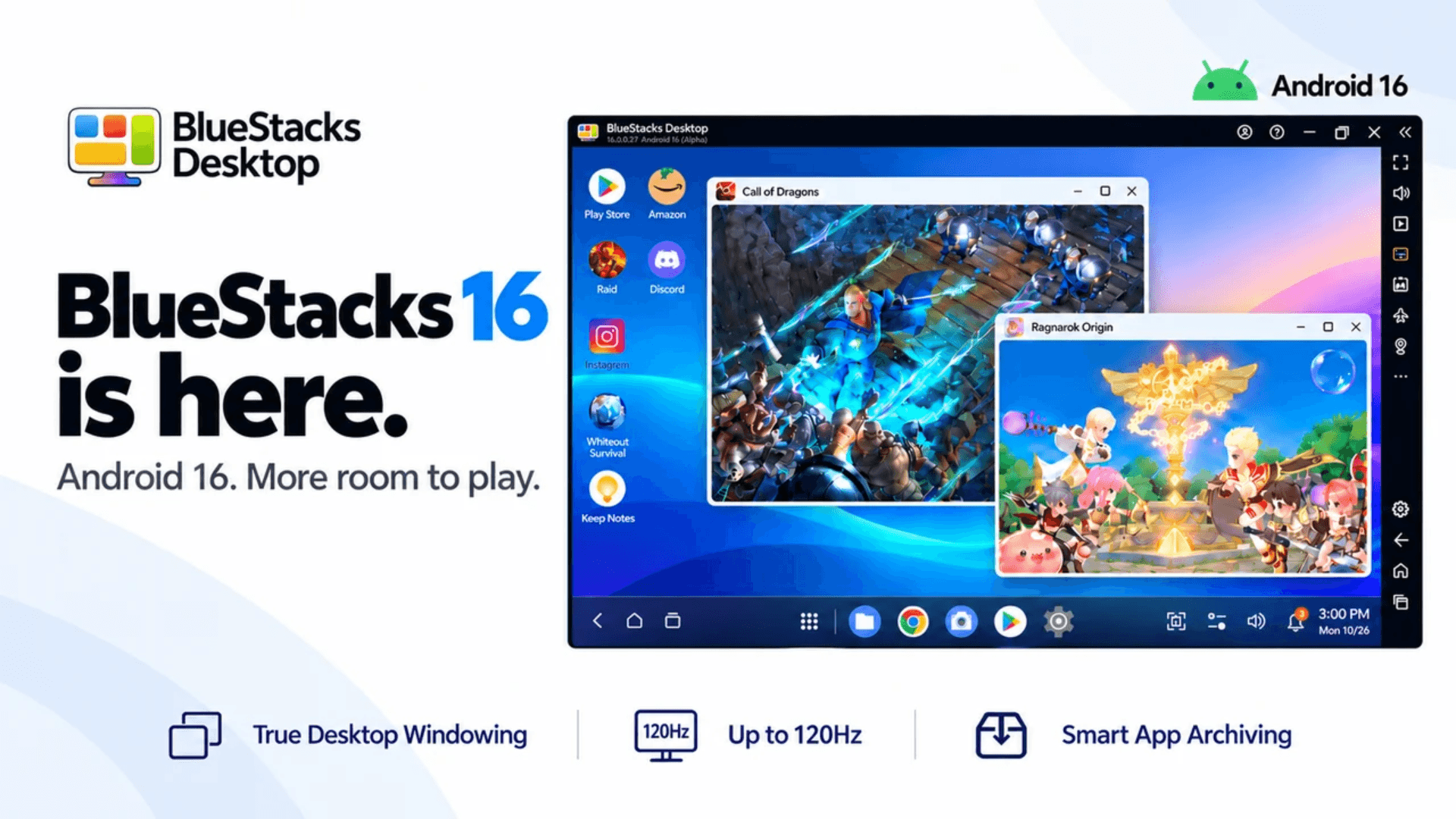
每當 Android 遊戲在 PC 上迎來重大變革,BlueStacks 幾乎都扮演著關鍵角色。從率先讓 Android 登上桌面電腦,到讓數百萬玩家習慣在大螢幕上玩手遊,再到每次 Android 系統推出新世代時,搶先將它帶到 PC 上,BlueStacks 一直走在前面。而現在,這段旅程又迎來了新篇章!BlueStacks 16 正式登場,透過 BlueStacks Desktop,將全新的 Android 16 模擬器體驗帶到 PC 上。
隨著越來越多遊戲改用新版 Android,模擬器背後採用的作業系統也變得越來越重要。Google Play 現在要求新應用程式和更新版本必須以 Android 16(API Level 36)為目標版本,而 BlueStacks 16 從推出第一天起,就將完整的 Android 16 環境帶到 PC 上,成為全球首款 Android 16 PC 模擬器。
不過,跟上最新系統只是其中一部分。BlueStacks 16 也重新思考了遊戲和應用程式在電腦桌面上的使用方式,讓你有更大的遊戲空間,也能更自由地安排自己的桌面配置。
真正的桌面視窗模式:多開功能全面進化
BlueStacks 是最早推出多開功能的模擬器之一,讓玩家可以透過啟動多個獨立的模擬器分身,同時執行好幾款遊戲。而現在,「真正的桌面視窗模式」(True Desktop Windowing)則讓這項功能更進一步。
以往,每玩一款遊戲或開啟一個應用程式,可能就得另外啟動一個模擬器分身。但在 BlueStacks 16 中,每款支援的遊戲和應用程式都能在同一個模擬器執行個體中,各自以獨立視窗的方式開啟。簡單來說,一套 Android 環境就能同時處理多項工作,不必再開一堆模擬器分身。這樣不僅能減少 RAM 記憶體的使用量,也能降低背景程序之間的資源競爭,讓遊戲執行起來更加順暢。

實際使用起來,就像在操作一般的電腦桌面一樣。你可以將支援的遊戲和應用程式分別開在不同視窗,再依照螢幕空間自由移動或調整大小。
例如,玩 RPG 時,可以把遊戲放在正中央,旁邊再開著角色養成攻略;打完一場對戰後,可以隨時瞄一眼正在掛機的遊戲;或者把直向遊戲縮成一個窄窄的視窗,剩下的螢幕空間就拿來聊天。所有內容都能同時顯示在眼前,不用一直切換畫面,也不必擔心系統負擔太重。
新世代相容性:新遊戲上市當天就能開玩
BlueStacks 16 將 Android 16 帶到 PC,讓你不必為了遊玩支援的新遊戲,特地等著更換或升級相容的裝置。對於正在尋找 Windows 11 專用 Android 16 模擬器的玩家來說,它提供了與時俱進的 Android 系統環境,同時保留 PC 遊戲在操作方式、螢幕空間和硬體效能上的優勢。
替你的遊戲收藏打好基礎,未來想玩更多新作也更有彈性。無論是你已經期待很久的新遊戲,還是每天都要上線報到的本命遊戲,都能搬到更適合享受大場面的電腦螢幕上。
Android 16 為你執行的遊戲和應用程式提供底層系統支援,而 BlueStacks 則進一步將這套系統轉化成完整的 PC 遊戲體驗,加入類似桌面電腦的視窗操作方式,以及大家熟悉的遊戲控制功能。
大螢幕玩遊戲,搭配專為 PC 打造的操作方式
玩策略遊戲時,可以看見更完整的地圖;玩射擊遊戲時,能更早發現敵人;探索 RPG 世界時,也能在全尺寸螢幕上欣賞更多細節。遊戲選單看起來更清楚,混戰時也更容易掌握戰況。
至於操作方式,也能符合 PC 玩家熟悉的習慣。瞄準交給滑鼠、移動交給鍵盤,或者直接接上支援的遊戲控制器。再也不用讓拇指擠在手機螢幕上,也不必擔心手滑誤觸,玩起來更加精準、舒適,就算長時間遊玩也更輕鬆。
搭配自己喜歡的視窗配置,就能打造適合各種遊戲類型的專屬環境。
高 FPS 與最高 120Hz 更新率,遊戲畫面更加流暢
對於節奏快速的遊戲來說,每一個畫面都很重要。BlueStacks 16 支援最高 120Hz 更新率,並能在支援的遊戲中啟用高 FPS,讓快速轉動的視角、四處移動的敵人,以及激烈的團隊交戰看起來更加流暢,也更容易追蹤目標。
如果你使用的是高更新率螢幕,就更能感受到這項功能的優勢:畫面能呈現更多影格,反應與追蹤目標時更加俐落,戰況越激烈,也越能減少動態畫面帶來的模糊感。
智慧應用程式封存:釋放儲存空間,遊戲進度照樣保留
現在的遊戲容量越來越大,電腦儲存空間很快就會被塞滿。這時候,「智慧應用程式封存」(Smart App Archiving)就派上用場了。
如果你暫時不想玩某款支援封存功能的遊戲,可以先將它封存。系統會移除遊戲檔案,但保留應用程式資料,讓你騰出空間安裝下一款大作。等到哪天又想回鍋,只要將遊戲還原,就能繼續遊玩,不必重新完整安裝,更不用從頭開始。

如何開始使用 BlueStacks 16?
如果你正在尋找 Android 16 模擬器,只要前往 BlueStacks 官方網站,點擊下載 BlueStacks 16,再將它安裝到 PC 上就可以了。
接著開啟你想玩的遊戲,將支援的應用程式安排在遊戲周圍,充分利用螢幕空間,讓你的電腦桌面搖身一變,成為更好用的遊戲工作區。