如何將 BlueStacks Desktop 連接到 Claude 或 Codex?
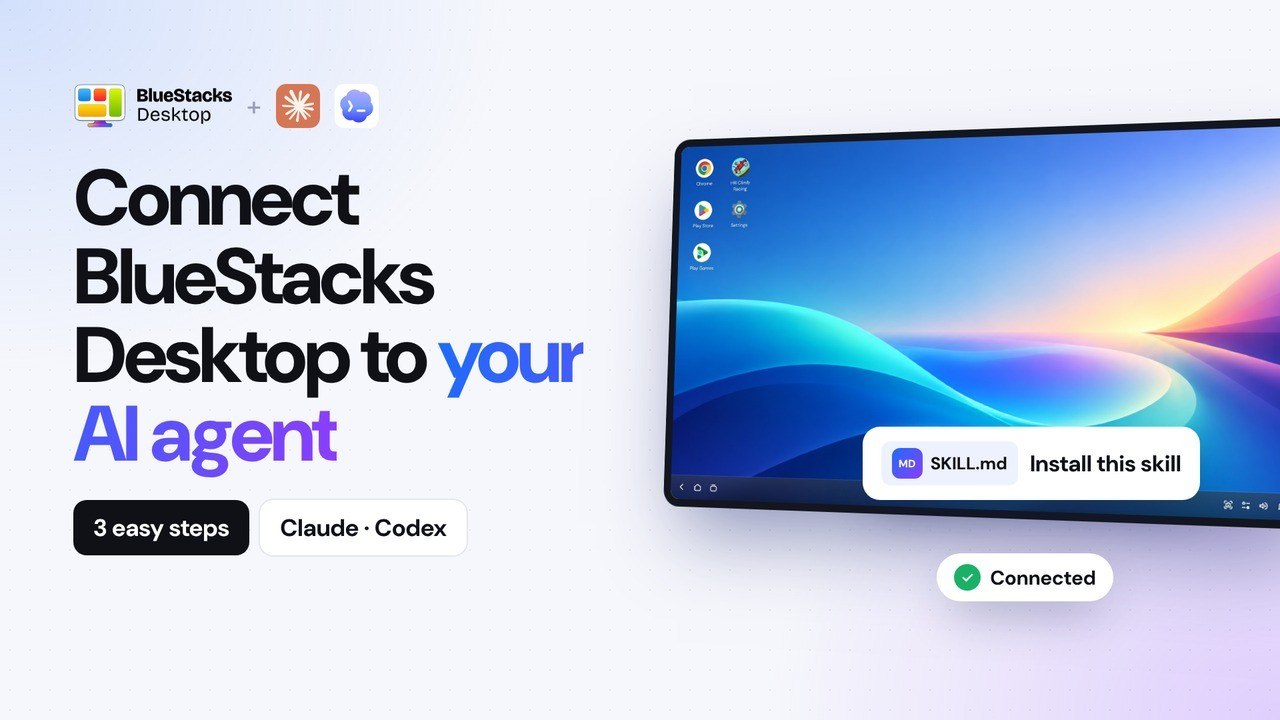
BlueStacks Desktop 能為你的 AI 代理提供一個在 PC 上執行的 Android 16 環境,讓 AI 像真人操作手機一樣,開啟應用程式、點擊畫面、輸入文字,幫你完成各種任務。
這篇教學會帶你透過簡單的四個步驟,將 BlueStacks Desktop 連接到 Claude 或 Codex。先完成兩者共用的基本設定,再按照你使用的 AI 代理進行後續操作即可。
開始之前,你需要準備以下項目
- 一台搭載 至少 12GB RAM 記憶體的 Windows 電腦
- 已安裝 Claude 或 Codex 的同一台電腦,而不是安裝在 BlueStacks 裡面
- 能夠使用你選擇的 AI 代理:
- Claude: 需要 Pro、Max、Team 或 Enterprise 方案,並且能使用 Cowork 功能
- Codex: 需要具備 Codex 使用權限的 ChatGPT Plus 帳號
步驟 1:下載 BlueStacks Desktop 和 AI 代理技能檔案
前往 BlueStacks Desktop 官方網站,點擊下載 BlueStacks Desktop,接著執行安裝程式。
安裝程式的下方還有「Download AI agent skill」(下載 AI 代理技能)選項,點擊後將技能檔案下載到電腦。建議存放在容易找到的位置,例如「下載」資料夾,方便等一下使用。

步驟 2:開啟 ADB 連線
啟動 BlueStacks Desktop,接著前往 Settings(設定)→ Advanced(進階)。
找到 Connect to Android at 127.0.0.1,將它開啟,再點擊 Save changes(儲存變更)。
這樣就會啟用 Android Debug Bridge(ADB,Android 偵錯橋接器)連線,讓你的 AI 代理能夠與 BlueStacks 裡的應用程式互動。
使用 Claude 或 Codex 操作 BlueStacks 時,請保持 BlueStacks Desktop 開啟。

步驟 3:將技能檔案加入 AI 代理
接下來,按照你使用的 AI 代理,完成對應的設定。
開啟 Claude 桌面版應用程式,建立一個新的 Cowork 對話,並允許它存取你的電腦。接著,將剛才下載的技能檔案附加到對話中,然後傳送以下指令:
Install this skill.(安裝這項技能。)
如果你使用的是 ChatGPT,也可以採用相同的方式:將技能檔案附加到對話中,再請 ChatGPT 安裝這項技能。

步驟 4:讓 AI 代理操作 BlueStacks
完成以上設定後,就可以開始交代任務給 AI 代理了!你可以使用 Claude 或 Codex 試試以下指令,也可以自己想一個任務來測試。
- 在 BlueStacks Desktop 中開啟 Play 商店,並安裝 Spotify。
- 擷取 BlueStacks Desktop 目前畫面的螢幕截圖。
- 在 BlueStacks Desktop 中開啟 Chrome,搜尋今天的天氣。

如果 AI 代理要求你登入某個應用程式,或是需要你授權存取權限,只要親自完成登入或確認授權,再讓它繼續執行任務即可。