BlueStacks 16 ist da der erste Android-16-Emulator für den PC
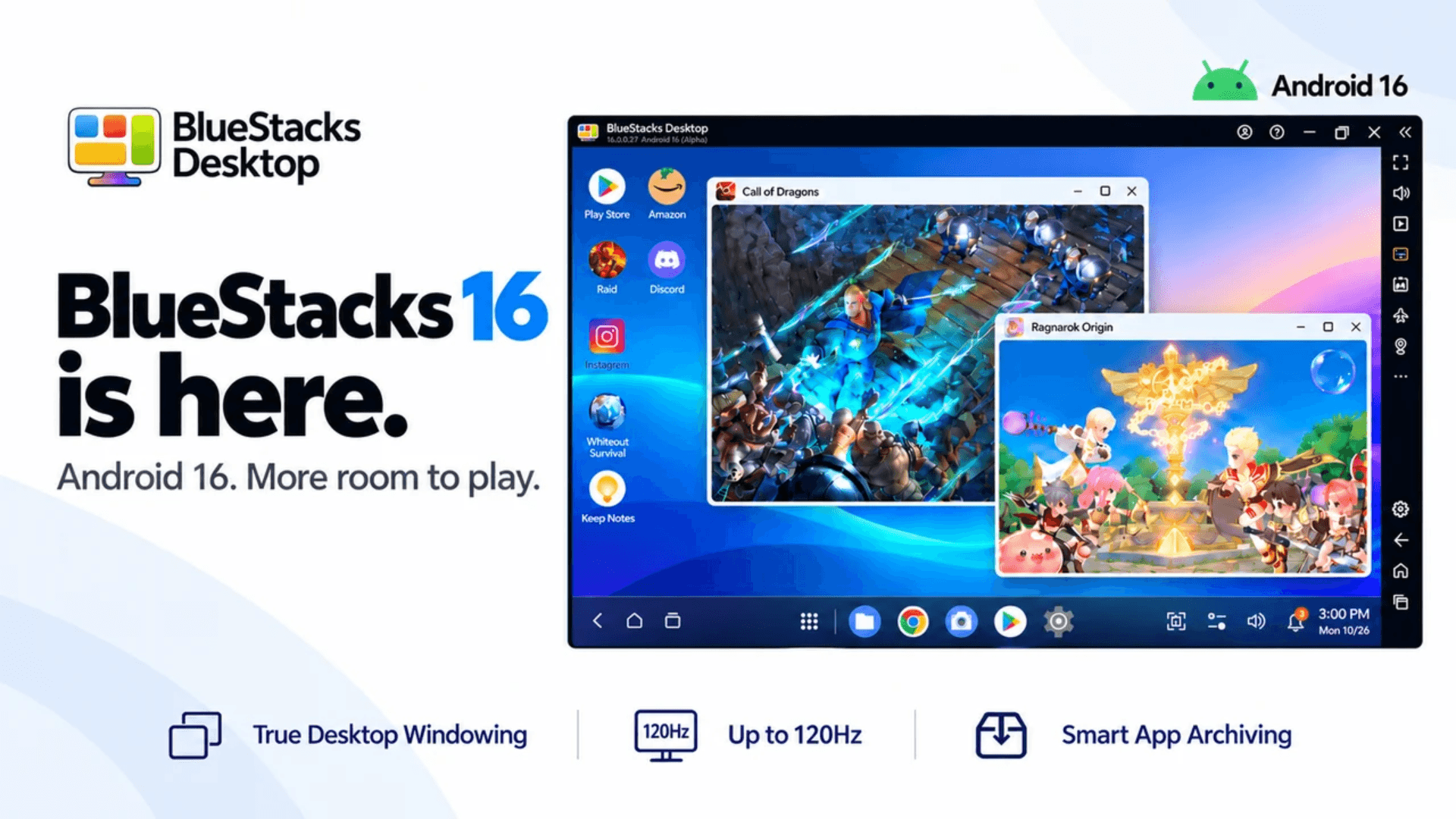
Bei jedem großen Schritt für Android-Gaming am PC war BlueStacks vorne mit dabei. Wir haben Android als Erste auf den Desktop gebracht, Mobile Games auf dem großen Bildschirm für Millionen Spieler zum Alltag gemacht und jede neue Android-Generation früher als alle anderen auf den PC geholt. BlueStacks 16 ist das nächste Kapitel. Über BlueStacks Desktop holst du dir damit Android 16 direkt auf deinen PC.
Wenn Spiele auf neuere Android-Versionen umsteigen, kommt es darauf an, was in deinem Emulator steckt. Google Play verlangt inzwischen, dass neue Apps und Updates auf Android 16 (API-Level 36) ausgelegt sind. BlueStacks 16 bringt genau diese Umgebung vom ersten Tag an komplett auf deinen PC und ist damit der erste Android-16-Emulator für den PC.
Auf dem neuesten Stand zu sein, ist aber längst nicht alles: BlueStacks 16 definiert neu, wie Spiele und Apps auf deinen Desktop passen. Du bekommst mehr Platz zum Spielen und mehr Kontrolle über deine Arbeitsfläche.
True Desktop Windowing: Multi-Instance neu gedacht
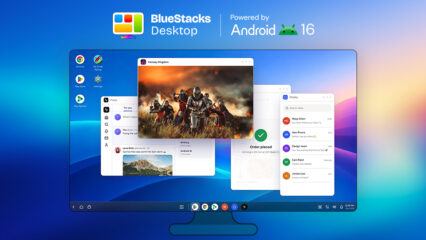
Mit Multi-Instance hat BlueStacks es als Erster möglich gemacht, mehrere Spiele gleichzeitig zu spielen, indem man einfach weitere Kopien des Emulators startet. True Desktop Windowing ist der nächste Schritt. Statt für jedes Spiel oder jede App eine neue Instanz hochzufahren, öffnet BlueStacks 16 alles in eigenen Fenstern innerhalb einer einzigen Instanz. Eine Android-Umgebung erledigt damit, wofür du früher mehrere gebraucht hast. Dein PC braucht weniger RAM, weniger Hintergrundprozesse konkurrieren um Ressourcen und deine Spiele reagieren weiterhin schnell.

Das Ergebnis ist eine Arbeitsfläche, die sich wie dein gewohnter Desktop anfühlt. Öffne unterstützte Spiele und Apps in separaten Fenstern und verschiebe oder skaliere sie so, wie es auf deinen Bildschirm passt. Lass ein RPG in der Mitte laufen und den Build-Guide daneben, behalte ein Idle-Game zwischen zwei Matches im Blick oder packe ein Hochformat-Spiel in ein schmales Fenster und nutze den Rest des Monitors für den Chat. Alles bleibt sichtbar, ohne ständig hin- und herschalten oder dein System überlasten zu müssen.
Next-Gen-Kompatibilität: Neue Spiele direkt zum Release spielen
BlueStacks 16 bringt Android 16 auf deinen PC. So kannst du unterstützte Neuerscheinungen spielen, ohne erst auf ein kompatibles Gerät umsteigen zu müssen. Suchst du einen Android-16-Emulator für Windows 11, bekommst du hier eine aktuelle Android-Basis und behältst trotzdem die Steuerung, den Bildschirmplatz und die Hardware-Vorteile vom PC-Gaming.
Gib deiner Spielesammlung ein modernes, zukunftssicheres Fundament. Egal ob das neue Spiel, auf das du schon wartest, oder dein Liebling, den du jeden Tag startest: Hole dir dein Android-Gaming auf den großen Bildschirm, wo es richtig zur Geltung kommt.
Android 16 liefert die Grundlage für deine Spiele und Apps. BlueStacks macht daraus echtes PC-Gaming mit Fenstern wie auf dem Desktop und einer Steuerung, die du schon kennst.
Gaming auf dem großen Bildschirm mit PC-Steuerung
In Strategiespielen siehst du mehr von der Karte, in Shootern entdeckst du Gegner früher und in RPGs erlebst du jedes Detail der Spielwelt auf deinem großen Monitor. Menüs sind besser lesbar, und auch im dichtesten Gefecht behältst du leichter den Überblick.
Und dann spielst du so, wie PC-Gamer es gewohnt sind. Zielen mit der Maus, Laufen mit der Tastatur oder einfach ein unterstütztes Gamepad anschließen. Keine verkrampften Daumen und keine versehentlichen Taps mehr, sondern präzise und angenehme Steuerung auch für lange Sessions. Kombiniere das mit deinem Lieblings-Fensterlayout und du bist für jedes Spiel gerüstet.
Flüssigeres Gameplay mit hohen FPS und bis zu 120 Hz
In schnellen Spielen zählt jedes Frame. BlueStacks 16 unterstützt bis zu 120 Hz und schaltet in kompatiblen Titeln hohe FPS frei. Rasante Kameraschwenks, schnelle Gegner und hektische Teamfights wirken dadurch flüssiger und lassen sich leichter verfolgen. Auf einem Monitor mit hoher Bildwiederholrate merkst du den Unterschied: mehr Frames auf dem Bildschirm, schnellere Reaktionen und weniger Unschärfe, wenn es richtig zur Sache geht.
Smart App Archiving: Speicher freigeben, ohne Fortschritt zu verlieren
Spiele werden immer größer und der Speicher ist schnell voll. Mit Smart App Archiving kannst du ein unterstütztes Spiel archivieren, das du gerade nicht spielst. Die Spieldateien werden entfernt, deine Spielstände und Daten bleiben erhalten. So schaffst du Platz für den nächsten großen Release und stellst das archivierte Spiel einfach wieder her, sobald du Lust darauf hast. Keine komplette Neuinstallation und kein Neustart bei null.

So startest du mit BlueStacks 16
Du suchst einen Android-16-Emulator zum Download? Gehe auf die BlueStacks-Website, klicke auf „BlueStacks 16 herunterladen“ und installiere es auf deinem PC. Dann öffnest du dein Spiel, ordnest unterstützte Apps daneben an und holst das Maximum aus deinem Monitor heraus.