BlueStacks Desktop vs. andere Android-Emulatoren 5 Unterschiede, die wirklich zählen
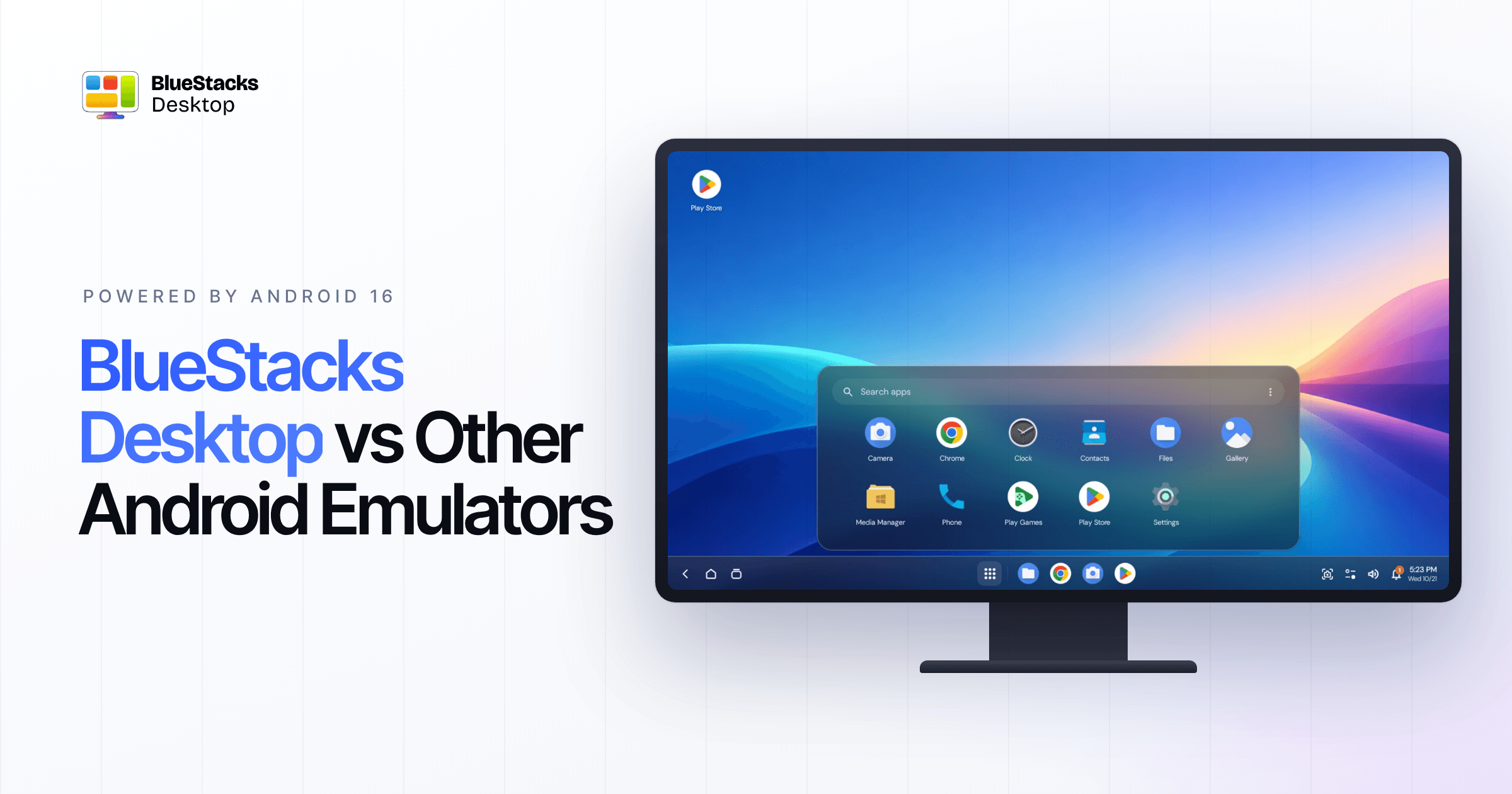
Android auf dem PC lief jahrelang nach demselben Muster: ein Handybildschirm, eingesperrt in ein Fenster, immer nur eine App gleichzeitig – und das auf einer Android-Version, die deinem echten Smartphone ein paar Jahre hinterherhinkt.
BlueStacks Desktop bricht mit diesem Modell. Unter der Haube steckt Android 16, und damit wird dein PC zu einem vollwertigen Android-Desktop: Jede App bekommt ihr eigenes Fenster, alle laufen nebeneinander, und dein KI-Agent kann ebenfalls direkt mit ihnen arbeiten. Das ist kein besserer Emulator. Das ist eine ganz andere Kategorie.
BlueStacks 16 bekommst du über BlueStacks Desktop: Ein einziger Download, und du hast den Android-16-Desktop für Apps und Agenten – plus das Gaming-Erlebnis, das auf demselben Fundament aufbaut.

Fünf Dinge, die BlueStacks Desktop anders macht
1. Das neueste Android – schon heute
Die meisten Emulatoren auf dem Markt laufen noch mit Android-Versionen, die schon einige Jahre auf dem Buckel haben. BlueStacks Desktop setzt auf Android 16 (API-Level 36) – genau die Version, auf die neue Apps und Updates bei Google Play inzwischen ausgerichtet sein müssen. Heißt für dich: Apps verhalten sich auf deinem PC so, wie sie für die neuesten Smartphones und Tablets gebaut wurden. Und Entwickler können direkt mit dem Android testen, auf das ihre Nutzer gerade umsteigen.
2. Multi-Instanz, neu gedacht: jede App in ihrem eigenen Fenster
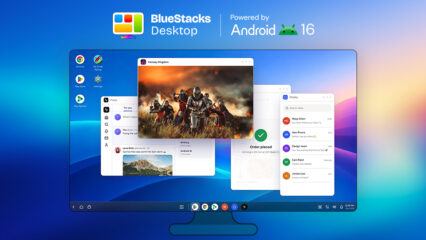
Typische Emulatoren zeigen dir immer nur eine App auf einmal, in einem Rahmen, der wie ein Handy aussieht. Du willst eine zweite App auf dem Bildschirm? Dann musst du einen zweiten Emulator starten – mit eigenem Speicher, eigener Einrichtung und eigenem Login. BlueStacks Desktop lässt viele Apps in einem einzigen Android laufen, jede in ihrem eigenen Fenster, dessen Größe du frei anpassen kannst. Ganz wie bei Programmen unter Windows. Zieh eine Chat-App neben eine Karten-App und daneben deine Einkaufsliste – alle bleiben aktiv.

Und dein PC wird dabei auch noch entlastet. Bei klassischen Multi-Instanz-Setups lädt für jede zusätzliche App eine komplette Android-Kopie – jede einzelne treibt also deinen RAM-Verbrauch nach oben. BlueStacks Desktop erstellt gar keine weitere Instanz. Eine einzige Android-Umgebung übernimmt die Aufgaben mehrerer Instanzen: Eine neue App ist einfach ein neues Fenster. Dein PC braucht so weniger RAM, und weniger Hintergrundprozesse konkurrieren um Ressourcen.
3. Ein echter Desktop statt eines Handys in der Box
Sobald du BlueStacks Desktop öffnest, landest du auf einem Startbildschirm mit App-Drawer, einer Taskleiste mit angehefteten Apps und Benachrichtigungen sowie Fenstern, die du minimieren, maximieren und beliebig anordnen kannst. Dank voller Unterstützung für Tastatur und Maus fühlen sich Tippen, Kopieren und Klicken ganz natürlich an. Google Play, Chrome und Play Games sind direkt mit an Bord.

4. Gemacht für KI-Agenten
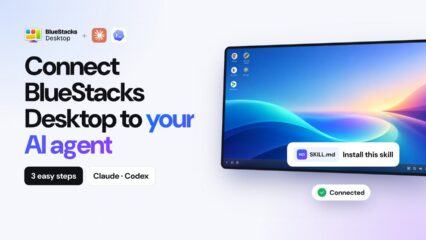
Hier spielt BlueStacks Desktop in einer eigenen Liga. KI-Agenten wie Claude und Codex können direkt darin arbeiten: Apps öffnen, Elemente antippen, Text eingeben, scrollen, zwischen Fenstern wechseln und dir anschließend Bericht erstatten. Dafür stehen ihnen drei Dinge an einem Ort zur Verfügung: ein Browser, Dateien und Android-Apps – auch die ganz normalen Alltags-Apps, die weder eine Website noch eine API haben. Du bringst den Agenten mit; BlueStacks Desktop gibt ihm einen Android-Computer, auf dem er loslegen kann.
5. Profi-Tools nur einen Klick entfernt
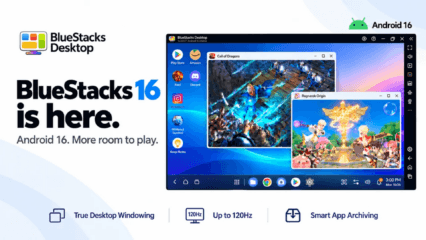
Über eine Seitenleiste hast du wichtige Gerätesteuerungen jederzeit griffbereit: Standort festlegen, Flugmodus an- und ausschalten, in den Vollbildmodus wechseln, die Bildschirmausrichtung ändern, eine APK installieren oder Speicher freigeben. Entwickler können in den Einstellungen ADB aktivieren, um Builds zu installieren, Logs auszulesen und Tests zu automatisieren. Gamer bekommen das komplette BlueStacks-Gaming-Toolkit, zum Beispiel die Spielsteuerung, dazu hohe Bildwiederholraten von bis zu 120 Hz in unterstützten Spielen und Smart App Archiving, mit dem du Speicherplatz freimachst, ohne deinen Fortschritt zu verlieren.
BlueStacks Desktop vs. typische Android-Emulatoren
| Typische Android-Emulatoren | BlueStacks Desktop | |
| Android-Version | Meist Android 9 bis 15 | Android 16 |
| Apps auf dem Bildschirm | Eine App pro Emulator-Fenster | Viele Apps, jede in ihrem eigenen, frei skalierbaren Fenster |
| Mehr Apps gleichzeitig nutzen | Für jede zusätzliche App eine weitere komplette Emulator-Instanz starten, die jedes Mal mehr RAM frisst | Einfach ein weiteres Fenster im selben Android öffnen – keine neue Instanz, weniger RAM |
| Oberfläche | Ein Handy- oder Tablet-Bildschirm in einem Rahmen | Ein vollwertiger Desktop: Startbildschirm, App-Drawer, Taskleiste, Benachrichtigungen |
| Hauptzweck | Mobiles Gaming | Arbeit, Multitasking, KI-Agenten und Gaming |
| Unterstützung für KI-Agenten | Nicht für Agenten ausgelegt | Gemacht für Agenten wie Claude und Codex |
| Browser, Dateien und Apps zusammen | Getrennte Tools | Eine einzige Umgebung |
| Gerätesteuerung | Eine Toolbar mit Basics wie Lautstärke, Screenshots und APK-Installation | Standort, Flugmodus, Vollbild, Bildschirmausrichtung, APK-Installation und Speicherbereinigung in einer Seitenleiste |
| Entwicklerzugriff | ADB-Zugriff, aber auf älteren Android-Versionen | ADB für Builds, Logs und Automatisierung |
| Gaming-Extras | Key-Mapping, Makros und High-FPS-Modi | Komplettes Gaming-Toolkit (Key-Mapping, hohe FPS), dazu bis zu 120 Hz, Smart App Archiving und mehrere Spiele nebeneinander in einer Instanz |
Das Muster ist eindeutig: Ein typischer Emulator ahmt ein Handy nach. BlueStacks Desktop gibt Android endlich den Computer, den es schon immer verdient hat.
Für wen ist das was?
- Profis, die auf Apps angewiesen sind, die es nur für Mobilgeräte gibt, und diese auf einem großen Bildschirm nutzen wollen – nebeneinander und mit echter Tastatur und Maus.
- Produkt- und UX-Teams, die ihre App auf einem einzigen Bildschirm mit der Konkurrenz vergleichen wollen, statt einen ganzen Schreibtisch voller Handys zu brauchen.
- Entwickler- und QA-Teams, die Android 16 auf ihrem PC brauchen, um zu testen, zu debuggen und zu automatisieren.
- AI-First-Teams, deren Agenten in Android-Apps echte Arbeit erledigen sollen.
- Gamer, die das neueste Android, flüssigere Frameraten und mehrere Spiele gleichzeitig offen haben wollen.
Hol es dir noch heute
BlueStacks Desktop kannst du kostenlos für Windows herunterladen, eine Mac-Version ist schon unterwegs. Du brauchst nur einen PC mit mindestens 12 GB RAM. Lade dir BlueStacks Desktop herunter und erlebe selbst, wie sich Android auf einem echten Desktop anfühlt.
Du willst einfach nur zocken? Hol dir BlueStacks 16 – dieselbe Android-16-Engine, optimiert fürs Gaming.