So verbindest du BlueStacks Desktop mit Claude oder Codex
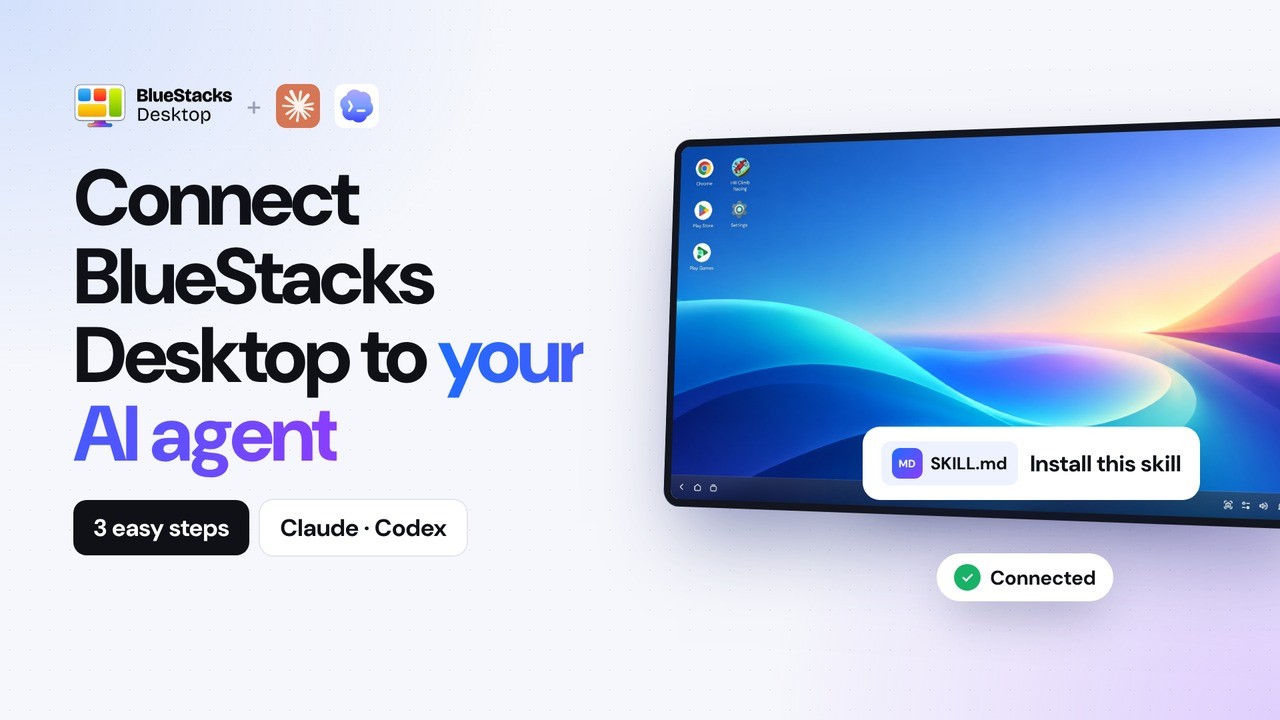
BlueStacks Desktop gibt deinem KI-Agenten eine eigene Android-16-Umgebung auf deinem PC. Dort kann er Apps öffnen, Elemente antippen und Text eingeben, also Aufgaben so erledigen, wie du es selbst tun würdest. In dieser Anleitung erfährst du, wie du BlueStacks Desktop in vier kurzen Schritten mit Claude oder Codex verbindest. Erledige zuerst die allgemeine Einrichtung und folge dann den Anweisungen für deinen Agenten.
Das brauchst du, bevor du loslegst
- Ein Windows-PC mit mindestens 12 GB RAM
- Claude oder Codex, installiert auf demselben PC und nicht innerhalb von BlueStacks
- Zugang zu deinem gewählten Agenten:
- Claude: Pro, Max, Team oder Enterprise, mit verfügbarem Cowork
- Codex: Ein ChatGPT-Plus-Konto mit Codex-Zugang
Schritt 1: BlueStacks Desktop und den KI-Agent-Skill herunterladen
Klicke auf der BlueStacks-Desktop-Seite auf „Download BlueStacks Desktop“ und führe das Installationsprogramm aus. Klicke danach direkt darunter auf „Download AI agent skill“ und speichere die Datei an einem Ort, an dem du sie leicht wiederfindest, zum Beispiel in deinem Downloads-Ordner. 
Schritt 2: ADB aktivieren
Öffne BlueStacks Desktop und gehe zu Einstellungen → Erweitert
Aktiviere Connect to Android at 127.0.0.1 und klicke anschließend auf Änderungen Speichern. Damit schaltest du die ADB-Verbindung (Android Debug Bridge) frei, mit der dein Agent die Apps in BlueStacks bedient.
Lass BlueStacks Desktop geöffnet, solange du es mit Claude oder Codex nutzt.

Schritt 3: Den Skill zu deinem Agenten hinzufügen
Folge den Anweisungen für den Agenten, den du verwendest.
Öffne die Claude-Desktop-App und starte einen neuen Cowork-Chat mit Zugriff auf deinen PC. Hänge die heruntergeladene Skill-Datei an und sende: „Install this skill.“ Du nutzt stattdessen ChatGPT? Die Schritte sind dieselben: Hänge die Datei an und bitte ChatGPT, den Skill zu installieren. Bluestacks_Desktop_Claude_Codex_03
Schritt 4: Deinen Agenten BlueStacks nutzen lassen
Jetzt kannst du eine erste Aufgabe ausprobieren. Sende Claude oder Codex einen dieser Prompts oder denke dir einen eigenen aus.
- Öffne den Play Store in BlueStacks Desktop und installiere Spotify.
- Mache einen Screenshot von meinem BlueStacks-Desktop-Bildschirm.
- Öffne Chrome in BlueStacks Desktop und suche nach dem Wetter für heute.

Falls dein Agent dich bittet, dich bei einer App anzumelden oder einen Zugriff zu bestätigen, erledige diesen Schritt und lass ihn danach weitermachen.