BlueStacks 16が登場|PC向け初のAndroid 16エミュレーター
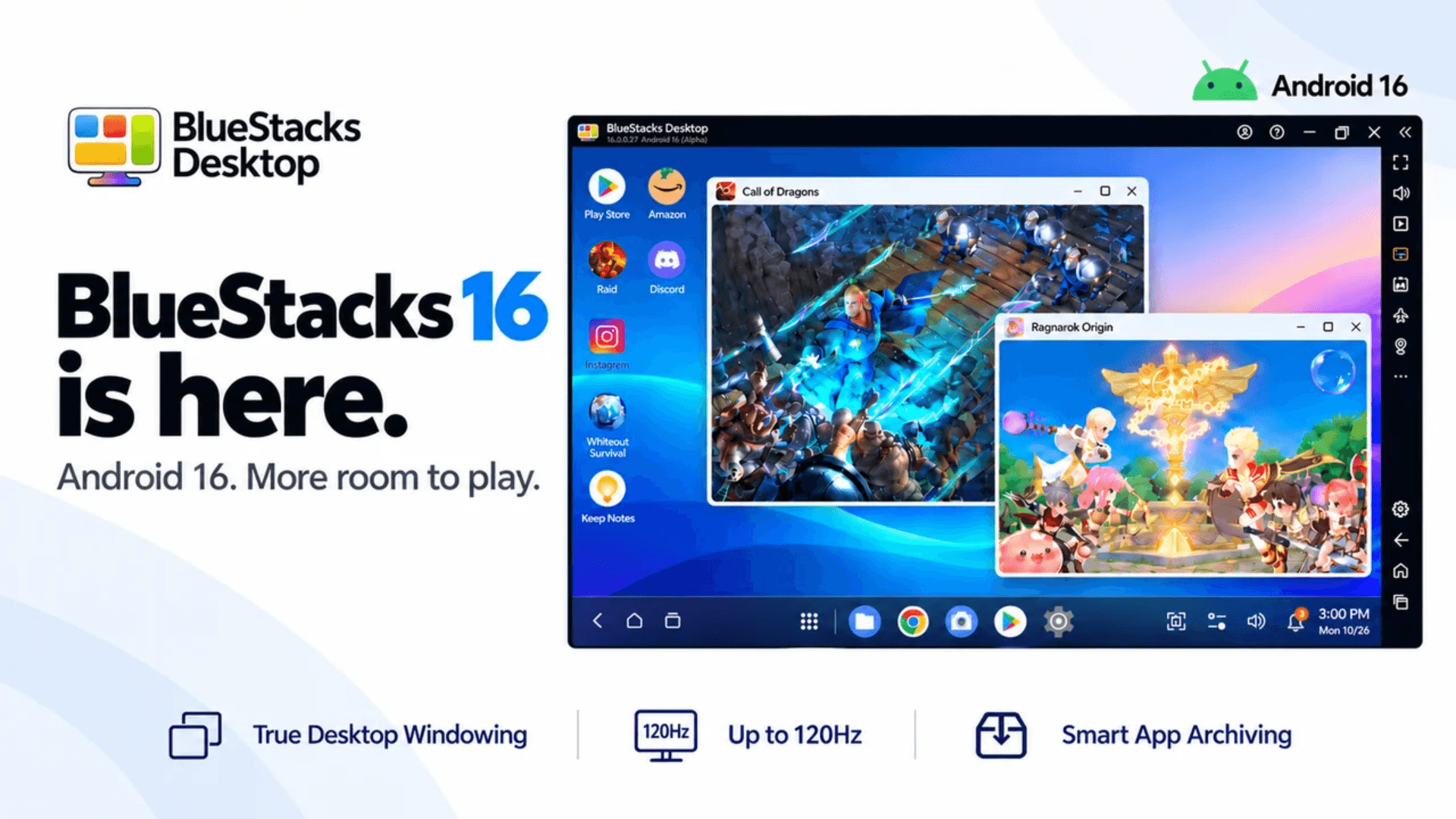
AndroidゲームをPCで楽しむ環境が大きく変わるたび、その背景にはBlueStacksの進化がありました。
BlueStacksは、Androidをデスクトップ上で動かす仕組みをいち早く提供し、大画面でモバイルゲームをプレイするスタイルを多くのユーザーに定着させてきました。さらに、新しいAndroid世代にも先駆けて対応してきました。
その次のステップとなるのが、BlueStacks 16です。
BlueStacks 16では、BlueStacks Desktopを通じて、新しいAndroid 16エミュレーター環境をPCで利用できます。ゲーム側が新しいAndroidバージョンへ移行していくにつれて、エミュレーターがどのOSをベースにしているかも重要になります。Google Playでは現在、新しいアプリやアップデートにAndroid 16(APIレベル36)への対応が求められています。
BlueStacks 16では、Android 16の環境をPC上で利用でき、PC向けとして初のAndroid 16エミュレーターとなっています。ただし、最新Androidへの対応だけがBlueStacks 16の特徴ではありません。ゲームやアプリをPCのデスクトップ上でどのように配置するかも大きく見直され、より広い画面を活用しながら、自分の使いやすいレイアウトでゲームを楽しめるようになっています。
True Desktop Windowing|マルチインスタンスをさらに進化
BlueStacksはこれまで、「マルチインスタンス」機能によって、複数のエミュレーターを立ち上げ、複数のゲームを同時に実行できる環境を提供してきました。
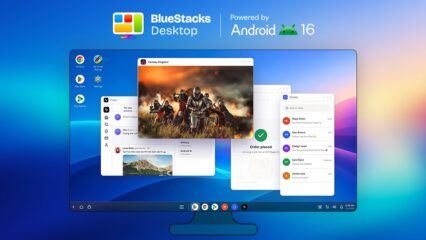
BlueStacks 16のTrue Desktop Windowing(トゥルー・デスクトップ・ウィンドウイング)は、その仕組みをさらに進化させた機能です。ゲームやアプリを開くたびに新しいインスタンスを起動するのではなく、1つのインスタンス内で、それぞれのゲームやアプリを別々のウィンドウとして開けます。
1つのAndroid環境で複数のアプリを動かせるため、PCのRAM使用量を抑えやすくなり、バックグラウンドで動作するプロセスも少なくできます。その結果、複数のゲームやアプリを開いている場合でも、PCへの負荷を抑えながら快適に利用できます。
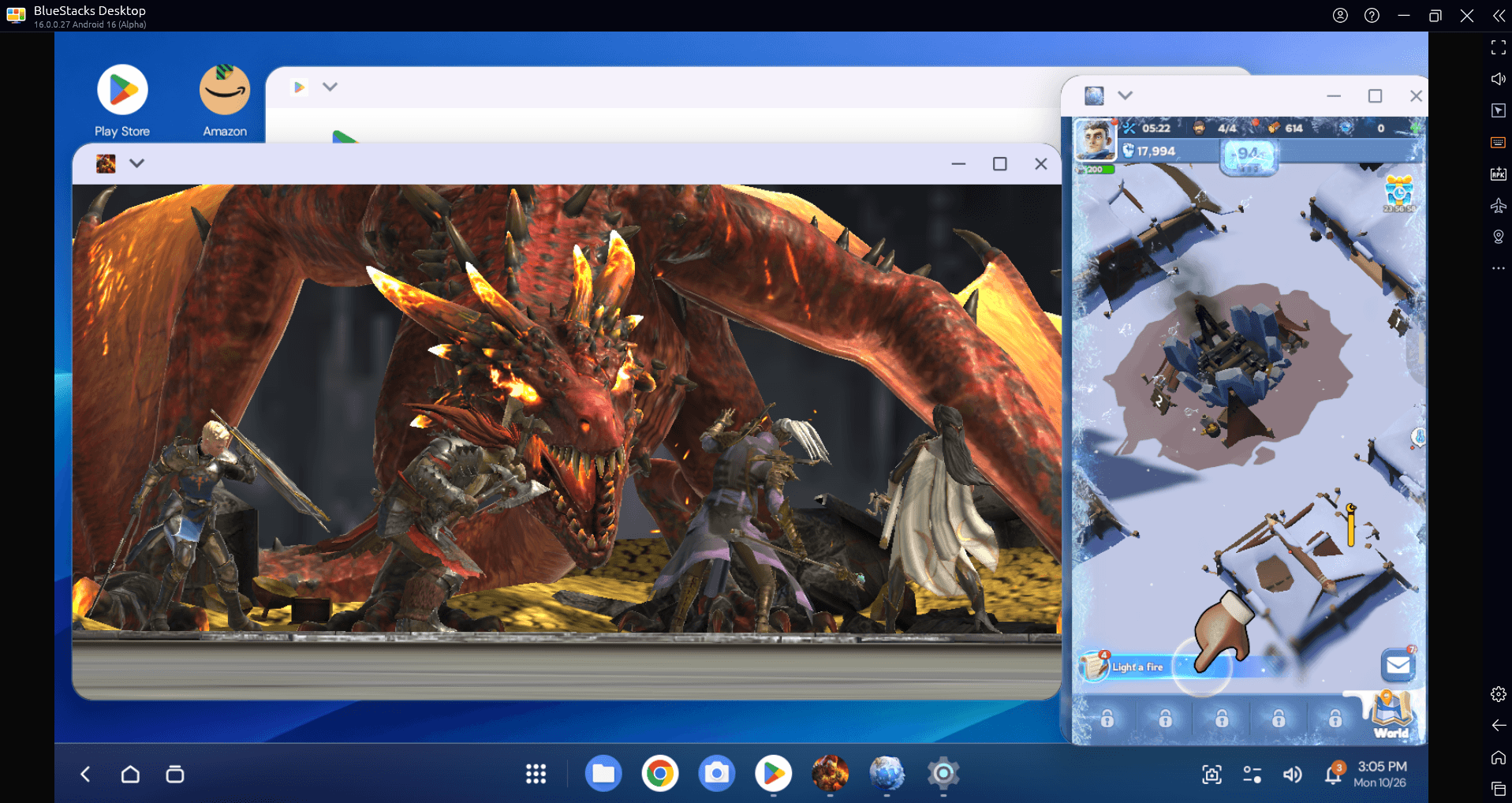
操作感は、一般的なPCのデスクトップと似ています。対応しているゲームやアプリをそれぞれ別のウィンドウで開き、画面に合わせて自由に移動したり、サイズを変更したりできます。
たとえば、RPGを画面中央に大きく表示し、その隣に攻略ガイドを置くことも可能です。対戦の合間に放置系ゲームを表示しておいたり、縦画面のゲームを細長いウィンドウに配置し、残ったスペースでチャットを利用したりすることもできます。
画面を何度も切り替える必要がなく、PCへの負担を抑えながら、必要なものを同時に確認できます。
次世代ゲームとの互換性|新作ゲームをリリース初日からプレイ
BlueStacks 16ではAndroid 16をPC上で利用できるため、対応している新作ゲームなら、Android 16対応端末へ買い替えるのを待たずにPCでプレイできます。Windows 11向けのAndroid 16エミュレーターを探しているプレイヤーにとっても、最新のAndroid環境を利用しながら、PCならではの操作性や大画面、ハードウェア性能を活用できます。
これから登場する新作ゲームはもちろん、普段から遊んでいるお気に入りのゲームまで、最新Android環境をベースにPCの大画面で楽しめます。Android 16がゲームやアプリを動かす基盤となり、BlueStacksがそれをデスクトップ形式のウィンドウや使い慣れたPC操作へとつなげます。
PC向け操作で大画面ゲームを楽しめる
ストラテジーゲームではマップをより広く確認でき、シューティングゲームでは敵を素早く見つけやすくなります。RPGでは、大型モニターを使って世界観や細かなグラフィックまでじっくり楽しめます。
メニュー画面も読みやすくなり、多くのキャラクターが入り乱れる戦闘でも状況を把握しやすくなります。操作方法もPCゲームに近いスタイルで利用できます。マウスで照準を合わせたり、キーボードでキャラクターを移動させたり、対応しているゲームパッドを接続したりできます。
スマホの小さな画面で指が窮屈になったり、意図しない場所をタップしたりすることなく、長時間でも快適に操作できます。好みのウィンドウ配置と組み合わせれば、さまざまなジャンルのゲームに合わせたプレイ環境を作れます。
最大120Hz・高FPSでより滑らかなゲームプレイ
アクション性の高いゲームでは、1フレームの差が重要になることもあります。BlueStacks 16は最大120Hzに対応しており、対応ゲームでは高FPSでプレイできます。素早くカメラを動かしたときや、高速で動く敵を追いかけるとき、多くのキャラクターが戦うチームバトルでも、映像がより滑らかになり、動きを追いやすくなります。
高リフレッシュレート対応モニターと組み合わせれば、画面に表示されるフレーム数が増え、素早い反応につなげやすくなります。激しいアクション中の映像のぼやけも抑えられ、より快適なゲームプレイを楽しめます。
Smart App Archiving|ゲームデータを残したまま容量を確保
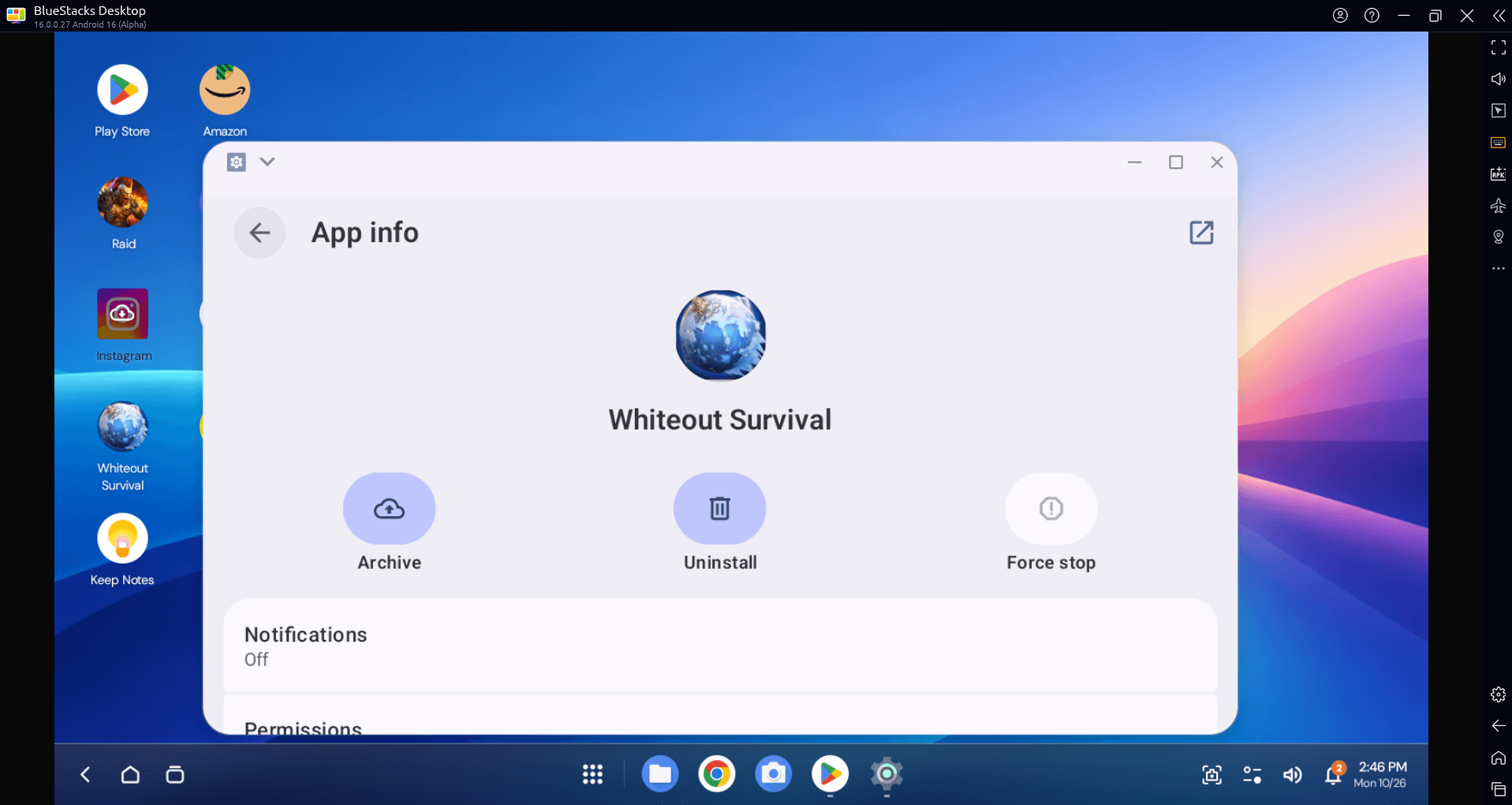
最近のゲームは容量が大きくなっており、ストレージ不足になりやすくなっています。BlueStacks 16のSmart App Archiving(スマート・アプリアーカイブ)を使えば、しばらくプレイしない対応ゲームをアーカイブできます。
アーカイブするとゲーム本体のファイルは削除されますが、アプリデータはそのまま保存されます。
新しいゲームをインストールするための空き容量を確保し、再び遊びたくなったらアーカイブしたゲームを復元できます。ゲームを最初から完全に再インストールしたり、進行状況を最初からやり直したりする必要はありません。
BlueStacks 16を始めよう
Android 16エミュレーターをダウンロードしたい場合は、BlueStacksの公式サイトへアクセスし、「BlueStacks 16をダウンロード」をクリックしてPCへインストールします。
インストール後はゲームを起動し、対応しているアプリを好みの位置に配置して、PCモニターの広い画面を最大限に活用しましょう。