BlueStacks Desktopと他のAndroidエミュレーターを比較|重要な5つの違い
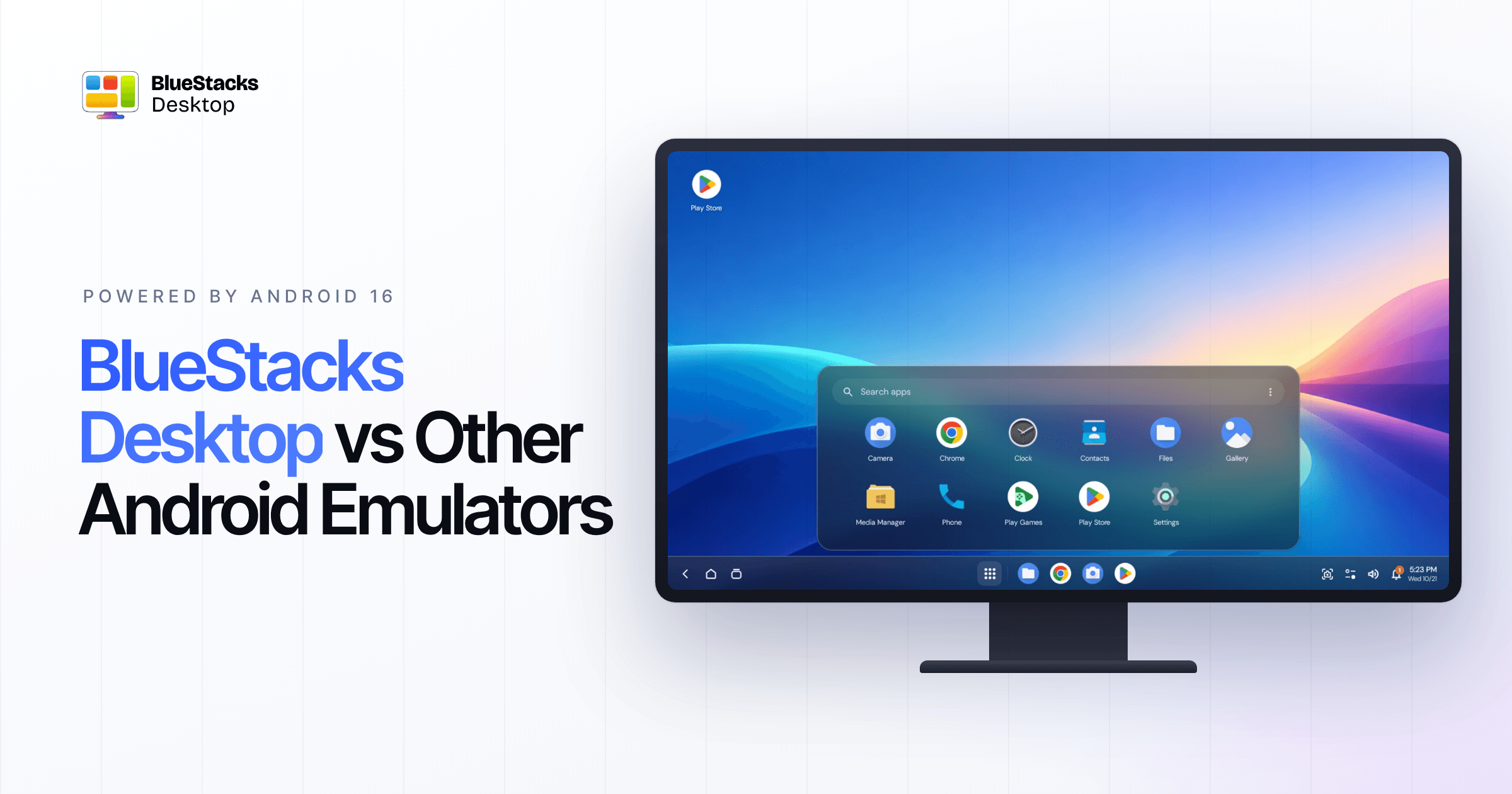
これまでPCでAndroidを利用する場合、スマートフォンの画面をPC上のウィンドウ内に表示し、1度に1つのアプリを操作するスタイルが一般的でした。しかも、搭載されているAndroidのバージョンは、実際のスマホより数世代古いことも珍しくありません。
BlueStacks Desktopは、その従来の仕組みを大きく変えます。
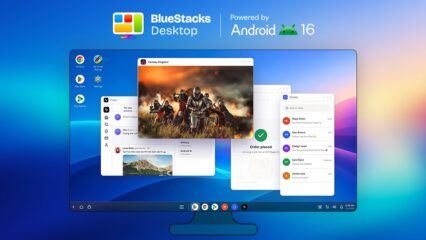
Android 16をベースにしたBlueStacks Desktopでは、PC上に本格的なAndroidデスクトップ環境を構築できます。各アプリをそれぞれ独立したウィンドウで開き、複数のアプリを横に並べて同時に使用できるほか、AIエージェントも同じ環境でアプリを操作できます。
単純に性能を高めたAndroidエミュレーターというより、従来とは異なるカテゴリのAndroid環境といえるでしょう。
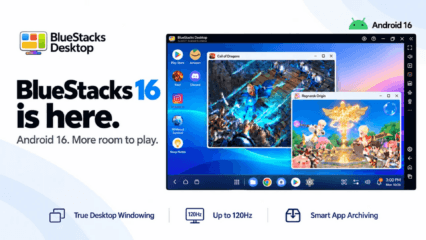
BlueStacks 16はBlueStacks Desktopを通じて利用できます。1つのダウンロードで、アプリやAIエージェント向けのAndroid 16デスクトップ環境と、同じ基盤を利用したゲーム向けの体験を利用できます。
5つのポイント
1. 最新のAndroidをすぐに利用できる
現在市場にある多くのAndroidエミュレーターでは、数年前のAndroidバージョンが使用されています。
一方、BlueStacks DesktopはAndroid 16(APIレベル36)をベースにしています。Google Playでは現在、新しいアプリやアップデートにAndroid 16をターゲットとすることが求められています。
そのため、BlueStacks Desktopでは、最新のスマートフォンやタブレット向けに設計されたアプリを、PC上でもより新しいAndroid環境で利用できます。開発者にとっても、ユーザーが今後移行していくAndroid環境をPC上でテストできるメリットがあります。
2. マルチインスタンスを再構築|アプリごとに独立したウィンドウ
一般的なAndroidエミュレーターでは、スマホ型の画面内に1つのアプリを表示する仕組みが多く採用されています。2つ目のアプリを同時に表示したい場合は、別のAndroidエミュレーターインスタンスを起動し、それぞれでメモリや設定、ログイン環境を用意する必要があります。
BlueStacks Desktopでは、1つのAndroid環境内で複数のアプリを実行し、それぞれをサイズ変更可能な別ウィンドウとして表示できます。Windowsの一般的なアプリと同じように、チャットアプリ、地図アプリ、買い物リストなどを横に並べて表示し、すべてを同時に動かしておくことができます。
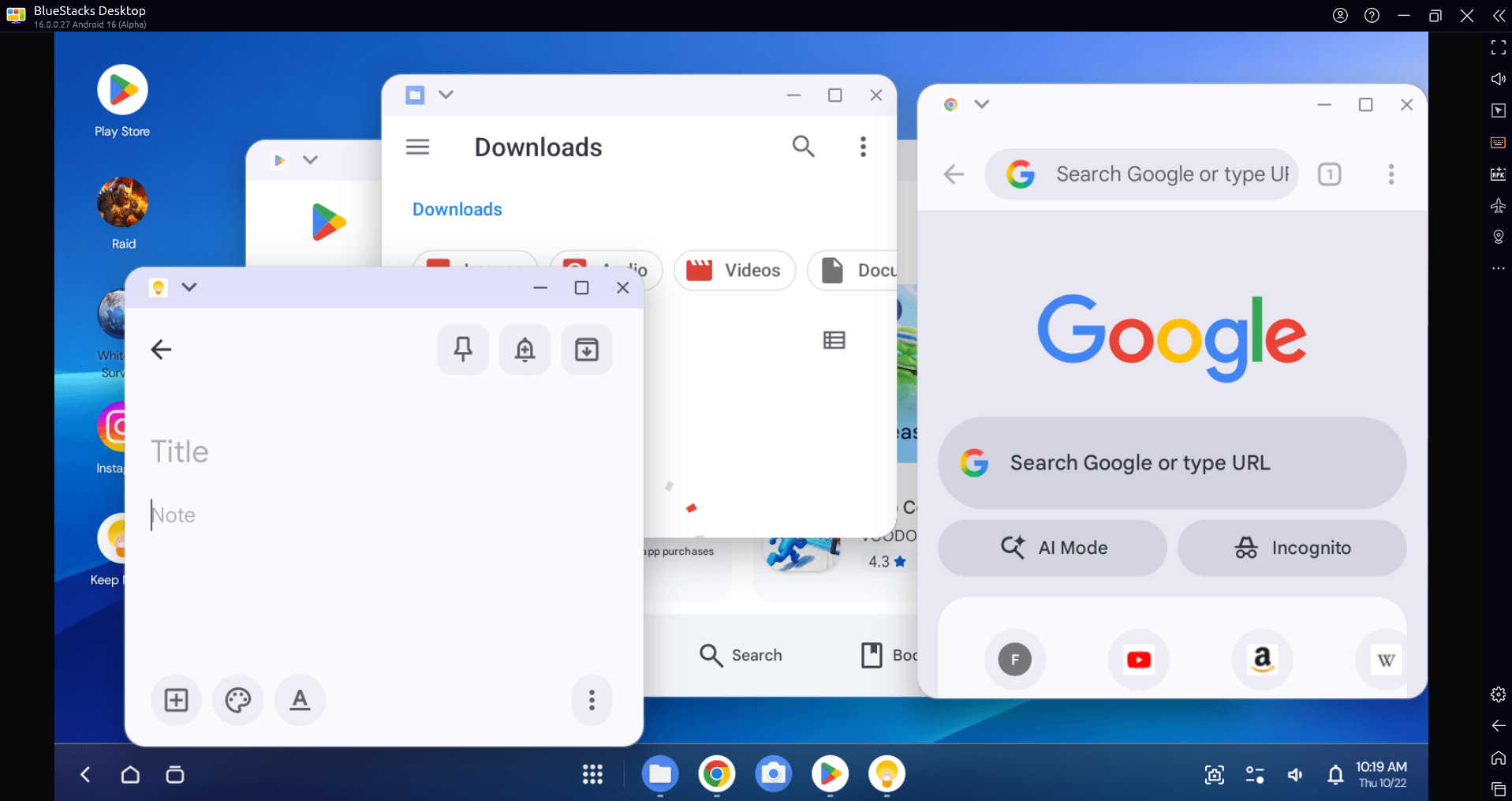
PCへの負荷を抑えやすい点も特徴です。従来のマルチインスタンスでは、アプリを追加するたびにAndroid環境を丸ごともう1つ起動するため、その分だけRAMの使用量も増加します。
BlueStacks Desktopでは、新しいアプリを開いても別のインスタンスを作成しません。1つのAndroid環境で複数のアプリを動かし、新しいアプリは単に新しいウィンドウとして開かれます。
そのため、RAMの使用量を抑えやすく、バックグラウンドで動作するプロセス同士がPCリソースを奪い合う状況も少なくできます。
3. スマホ画面ではなく本格的なデスクトップ
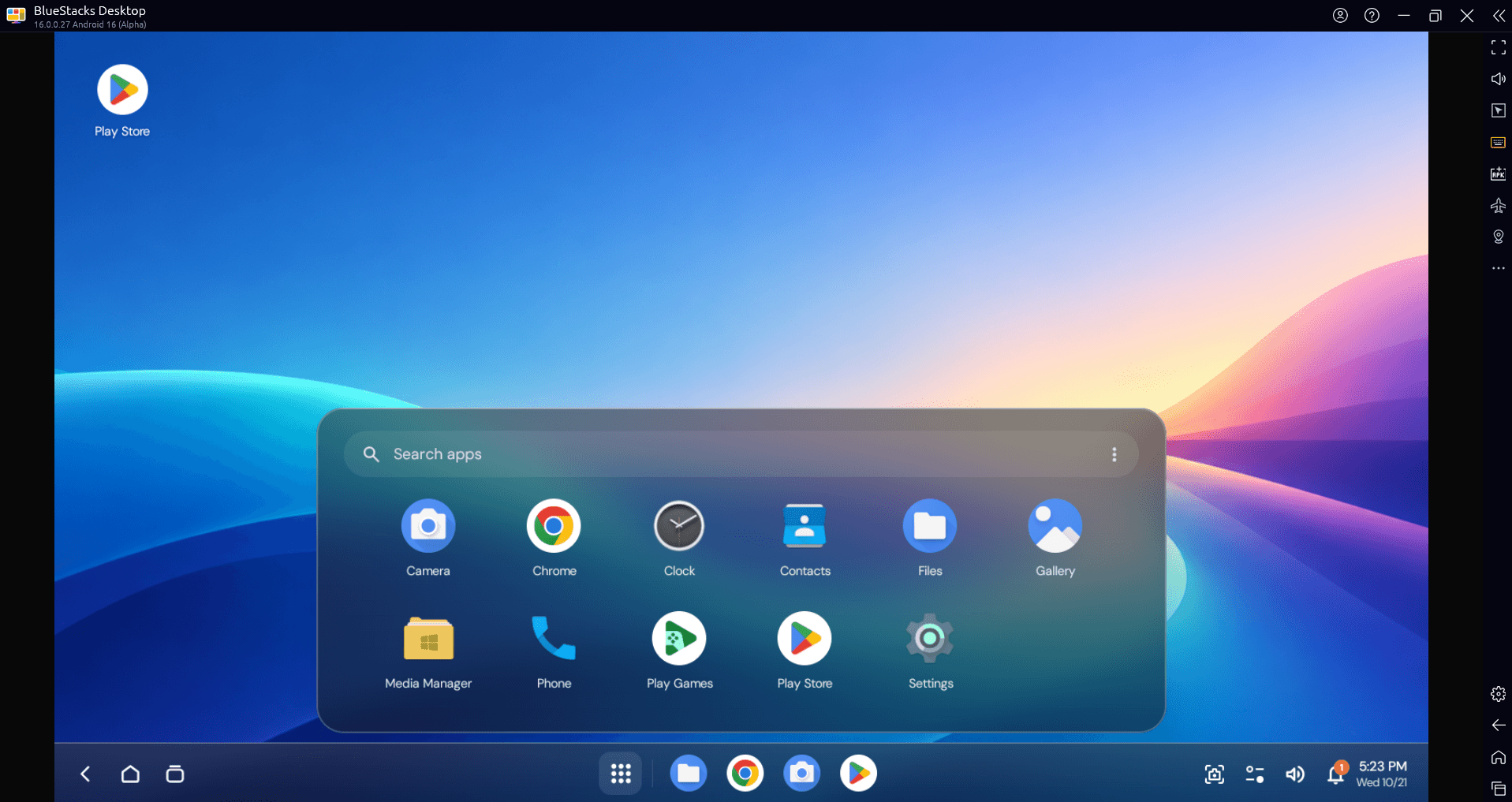
BlueStacks Desktopを起動すると、アプリドロワーを備えたホーム画面や、固定アプリ・通知を表示するタスクバーが表示されます。
各アプリのウィンドウは、最小化・最大化・配置変更が可能です。キーボードとマウスにも対応しているため、文字入力やコピー、クリックなどをPCと同じ感覚で行えます。
さらに、Google Play、Chrome、Play Gamesも標準で利用できます。
4. AIエージェント向けに設計
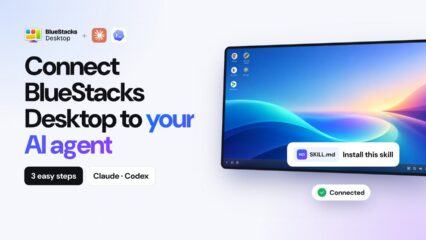
BlueStacks Desktopならではの大きな特徴が、AIエージェントへの対応です。ClaudeやCodexなどのAIエージェントは、BlueStacks Desktop内でアプリを開いたり、タップしたり、文字を入力したり、スクロールしたり、ウィンドウを切り替えたりできます。
さらに、作業結果をユーザーへ報告することも可能です。AIエージェントが作業する際に必要となるブラウザ・ファイル・Androidアプリを、1つの環境にまとめられる点も特徴です。WebサイトやAPIが用意されていない日常的なAndroidアプリも、AIエージェントの作業対象にできます。
AIエージェント自体はユーザーが用意し、BlueStacks DesktopがそのAIエージェントにAndroid環境を提供する仕組みです。
5. プロ向けツールへワンクリックでアクセス
BlueStacks Desktopのサイドバーからは、さまざまなデバイス操作機能へすぐにアクセスできます。位置情報の設定、機内モードのオン・オフ、フルスクリーン表示、画面回転、APKのインストール、メモリの解放などを利用できます。開発者は設定画面からADB(Android Debug Bridge)を有効にすることで、ビルドのインストール、ログの確認、テストの自動化なども行えます。
ゲームユーザー向けには、ゲームコントロールなどBlueStacksのゲーム機能も用意されています。
さらに、対応ゲームでは最大120Hzの高リフレッシュレートに対応し、ゲームの進行データを残したままストレージ容量を確保できるSmart App Archiving(スマート・アプリアーカイブ)も利用できます。
BlueStacks Desktopと一般的なAndroidエミュレーターを比較
| 項目 | 一般的なAndroidエミュレーター | BlueStacks Desktop |
| Androidバージョン | Android 9~15が中心 | Android 16 |
| 画面に表示できるアプリ | 1つのエミュレーターウィンドウにつき1アプリ | 複数のアプリを、それぞれサイズ変更可能なウィンドウで表示 |
| 複数アプリの実行 | アプリを追加するたびに別のエミュレーターインスタンスを起動し、その分RAM使用量も増加 | 同じAndroid環境内で新しいウィンドウを開くため、新しいインスタンスは不要でRAM使用量も抑えやすい |
| インターフェース | ウィンドウ内にスマホ・タブレット画面を表示 | ホーム画面、アプリドロワー、タスクバー、通知を備えた本格的なデスクトップ |
| 主な用途 | モバイルゲーム | 仕事、マルチタスク、AIエージェント、ゲーム |
| AIエージェント対応 | AIエージェント向けには設計されていない | ClaudeやCodexなどのAIエージェント向けに設計 |
| ブラウザ・ファイル・アプリ | それぞれ別のツールで利用 | 1つの環境に統合 |
| デバイス操作 | 音量、スクリーンショット、APKインストールなど基本機能をツールバーから操作 | 位置情報、機内モード、フルスクリーン、画面回転、APKインストール、メモリ解放を1つのサイドバーから操作 |
| 開発者向け機能 | ADBを利用できるが、Androidバージョンが古い場合がある | ADBを使ったビルド、ログ確認、テスト自動化に対応 |
| ゲーム機能 | キーマッピング、マクロ、高FPSモードなど | キーマッピングや高FPSなどのゲーム機能に加え、最大120Hz、Smart App Archiving、1インスタンスでの複数ゲーム表示に対応 |
違いは明確です。
一般的なAndroidエミュレーターが「PC上でスマホを再現する」ことを目的としているのに対し、BlueStacks DesktopはAndroidそのものをPCのデスクトップ環境として利用できるようにすることを目指しています。
BlueStacks Desktopはどんな人におすすめ?
-
モバイル専用アプリを仕事で使用する人
大画面で複数のアプリを並べ、キーボードとマウスを使って操作できます。
-
プロダクト・UXチーム
複数台のスマホを並べることなく、自社アプリと競合アプリを1つの画面で比較できます。
-
開発者・QAチーム
PC上のAndroid 16環境で、テスト、デバッグ、自動化を行えます。
-
AIエージェントを活用するチーム
AIエージェントにAndroidアプリ内で実際の作業を任せられます。
-
ゲームユーザー
最新Android環境、高いフレームレート、複数ゲームの同時表示などを利用できます。
BlueStacks Desktopを今すぐ始めよう
BlueStacks DesktopはWindows向けに無料でダウンロードできます。Mac版についても今後対応予定です。必要な環境は、12GB以上のRAMを搭載したPCです。
BlueStacks Desktopをダウンロードして、Androidを本格的なデスクトップ環境で使う新しい体験を試してみましょう。ゲームをプレイすることが目的なら、同じAndroid 16エンジンをゲーム向けに最適化したBlueStacks 16も利用できます。
BlueStacks Desktopと他のAndroidエミュレーターに関するよくあるご質問
一方、BlueStacks DesktopはAndroid 16をベースにした本格的なAndroidデスクトップ環境です。複数のアプリをそれぞれサイズ変更可能なウィンドウで並べて実行でき、タスクバー、アプリドロワー、通知機能も利用できます。さらに、AIエージェントにAndroidアプリを操作させることも可能です。
一方、BlueStacks 16は、PCでモバイルゲームをプレイする用途を中心にした名称・位置づけとなっています。
BlueStacks Desktopでは、1つのAndroid 16環境内で各アプリを新しいウィンドウとして開きます。そのため、アプリごとに別のAndroidインスタンスを起動する必要がなく、RAM使用量を抑えながら複数のアプリを同時に動かせます。