人とAIのためのBlueStacks Desktopが登場
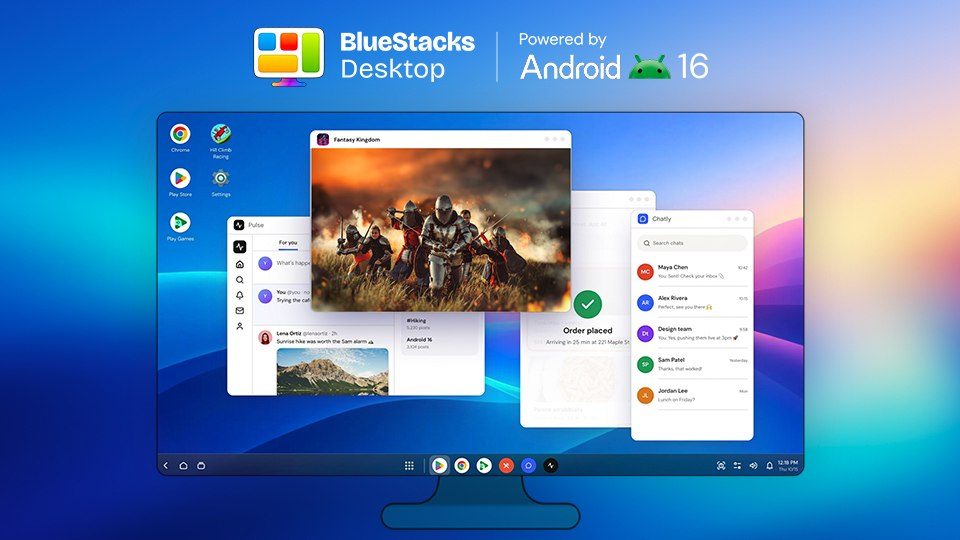
Androidアプリを、普段のPC作業と同じように使える新しいデスクトップ環境が登場しました。
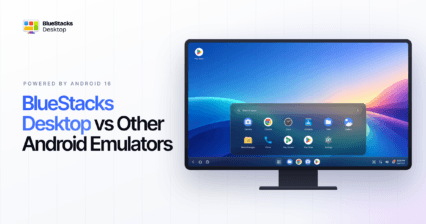
BlueStacks Desktopは、WindowsやMac上で複数のAndroidアプリを同時に開き、それぞれのウィンドウサイズを変更しながら使用できる、本格的なAndroidデスクトップ環境です。
必要なアプリを1つの画面にまとめ、作業内容に合わせて配置し、一般的なPCのデスクトップと同じようにアプリを切り替えながら利用できます。
BlueStacks Desktopは、人が使いやすいように設計されているだけでなく、AIエージェント向けにも最適化されています。
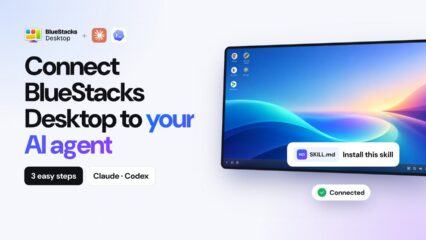
自分でAndroidアプリを操作することはもちろん、ClaudeやCodexなどのAIエージェントにアプリを操作させ、タスクを実行してもらうことも可能です。
Android 16をベースに、複数アプリの同時利用とAIエージェントによるワークフローを、同じAndroid環境内で実現します。
BlueStacks DesktopはまずWindows向けに提供され、Macにも今後対応する予定です。
AIエージェントをAndroidで活用
コンピューター操作型のAIエージェントは、画面に表示されている内容を認識し、ソフトウェアのインターフェースを実際に操作しながら作業できます。
BlueStacks Desktopは、この仕組みをAndroidアプリでも利用できるようにします。
ClaudeやCodexなどのAIエージェント向けに最適化されており、AIがAndroidアプリを操作したり、複数のアプリを移動したりしながら、さまざまなタスクを完了できます。
AIエージェント自体はユーザーが用意し、BlueStacks DesktopがAIエージェントのためのAndroid環境を提供するという仕組みです。
この違いは、作業フローの途中でAndroidアプリを使用する必要がある場合に大きな意味を持ちます。
これまではアプリ操作が必要になると人間に作業を戻さなければならないケースもありましたが、BlueStacks DesktopならAIエージェントがそのままAndroid環境で作業を続けられます。
ユーザーは、AIエージェントがどのアプリを操作しているのかを画面上で確認し、作業結果もチェックできます。
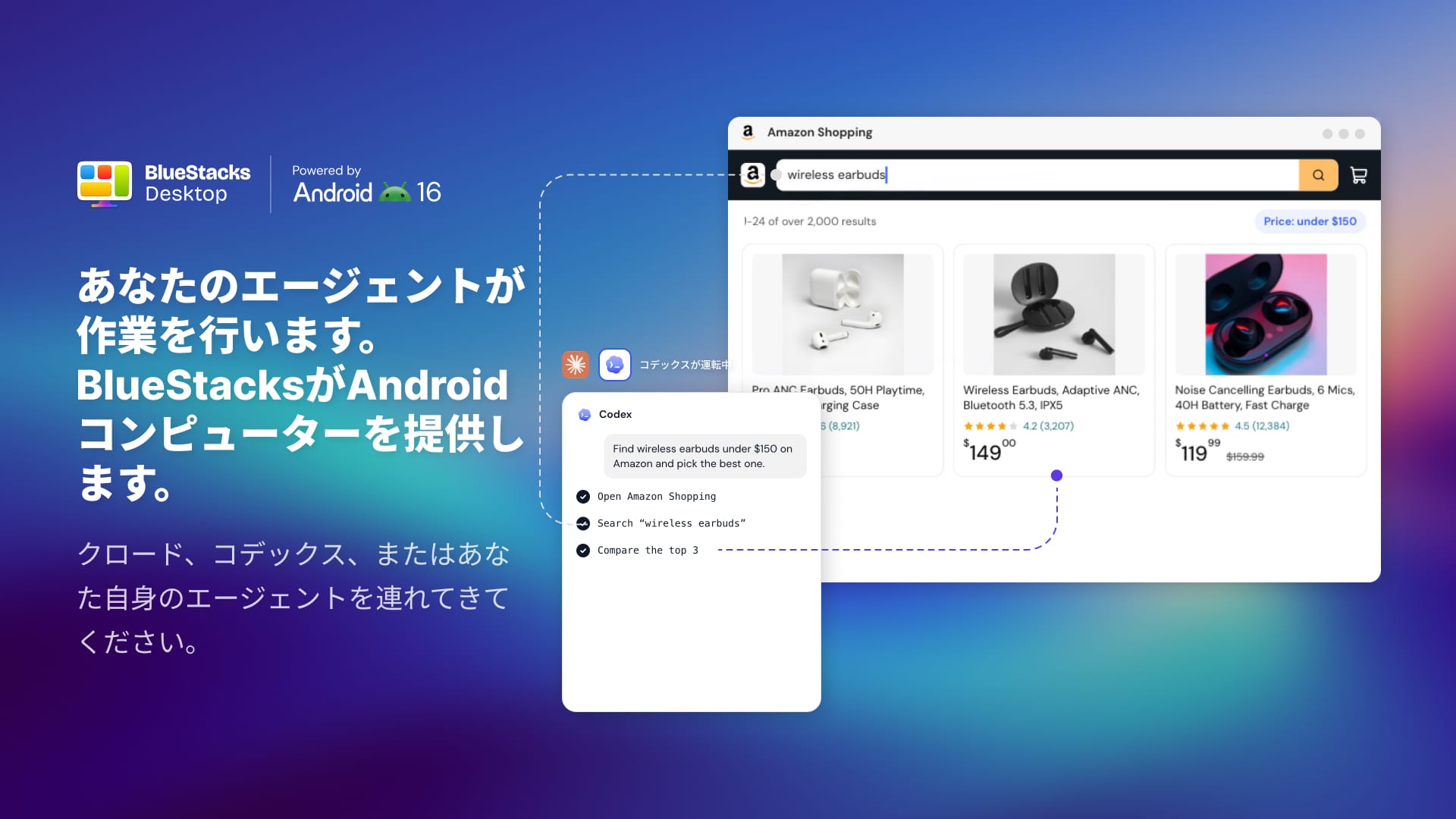
たとえば開発者なら、コーディングAIエージェントにAndroidアプリを開かせ、アカウント登録の一連の操作を確認させるといった使い方ができます。
業務チームであれば、Androidアプリ内の情報を確認させ、その内容を次の作業に利用するといったワークフローも考えられます。
判断や処理を行うのはAIエージェントであり、BlueStacks DesktopはAIが実際にアプリを操作するための環境を提供します。
複数のAndroidアプリを並べて使用
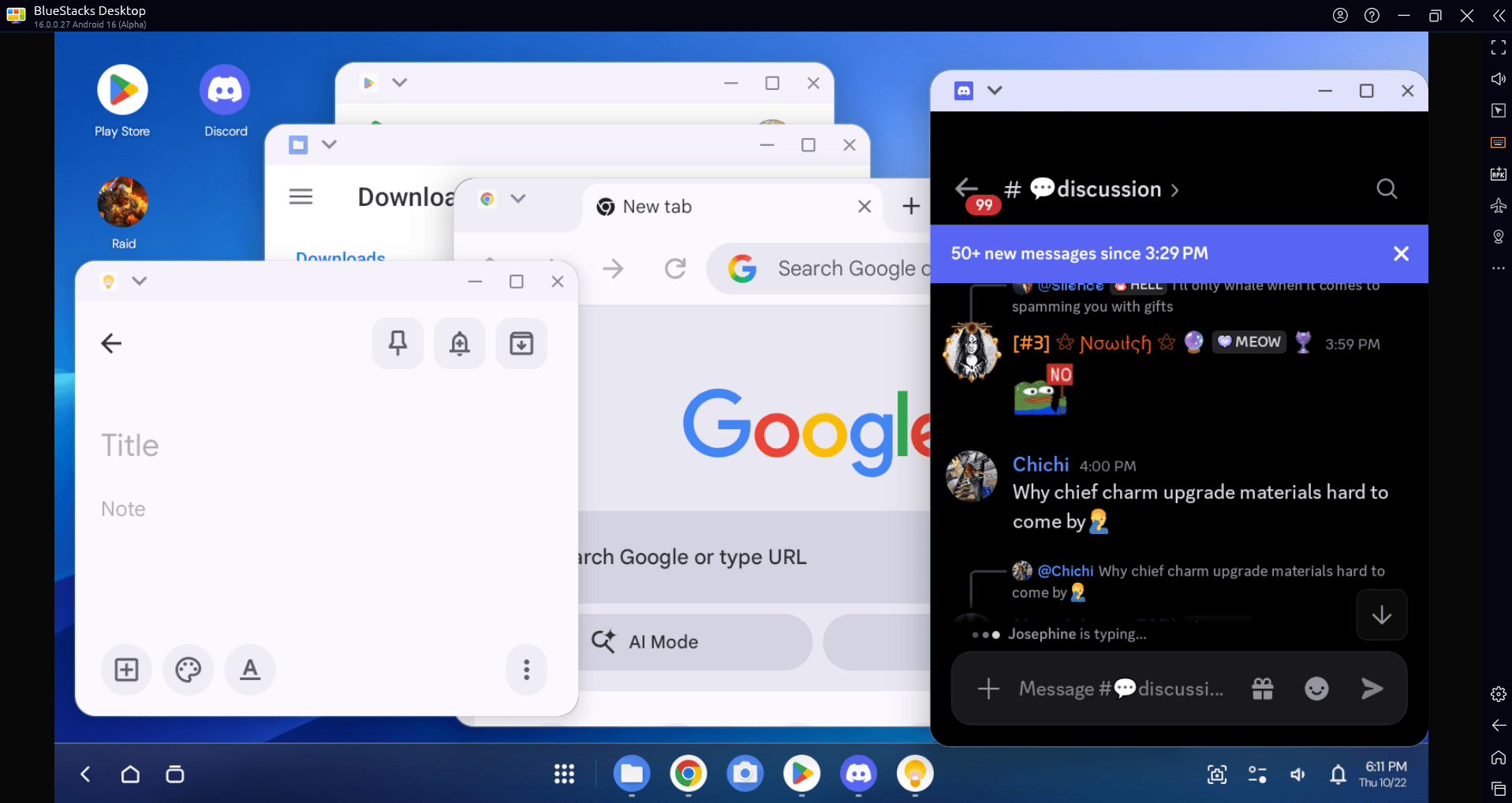
メッセージアプリをブラウザの横に表示したり、2つのアプリを同時に確認したり、ゲームのウィンドウだけを大きく表示したりできます。
それぞれのアプリは独立したウィンドウで動作するため、作業内容に合わせて自由にデスクトップを配置できます。
ウィンドウサイズの変更にも対応し、キーボードやマウスを使って、PCで普段アプリを操作するときと同じ感覚で利用できます。
BlueStacks App Playerは、PCでモバイルゲームをプレイしたいユーザー向けのアプリプレイヤーです。
一方、BlueStacks Desktopではその体験をさらに広げ、人とAIエージェントの両方が複数のAndroidアプリを横断して利用できる、本格的なAndroidデスクトップ環境を提供します。
アプリ・ブラウザ・ファイルを1つの環境にまとめる
実際の仕事では、Webサイト、ドキュメント、アプリを行き来しながら作業することがよくあります。
BlueStacks Desktopでは、Androidアプリ、ブラウザ、ファイルを1つの環境にまとめて利用できます。
これにより、人だけでなくAIエージェントも複数の作業をまたいでタスクを進められます。
たとえばAIエージェントがファイルを読み、その内容を確認するためにAndroidアプリを開き、必要な情報を取得したあと、ブラウザに戻って次の作業を進めるといった使い方が可能です。
特に、サービスの利用にAndroidアプリが必要な場合に便利です。
住宅関連サービスや学校、サポートサービスなどの中には、特定の作業を行うためのWebサイトやAPIが用意されておらず、Androidアプリからしか操作できないものもあります。
AIエージェントがAndroidアプリを利用できるようになれば、そうしたアプリのインターフェースもワークフローの一部として組み込めます。
Android 16でデスクトップのような操作を実現
BlueStacks Desktopの基盤となっているのがAndroid 16です。
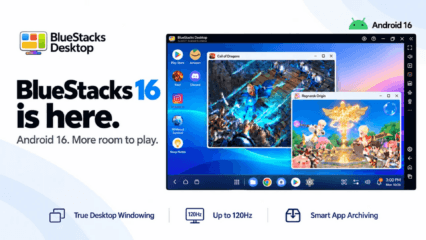
Android 16のネイティブウィンドウ機能によって、複数のアプリをウィンドウ形式で並べて開き、それぞれのサイズや配置を自由に変更できます。
さらにキーボードとマウスにも対応しており、WindowsやMac上でAndroidアプリを実用的なデスクトップアプリのように操作できます。
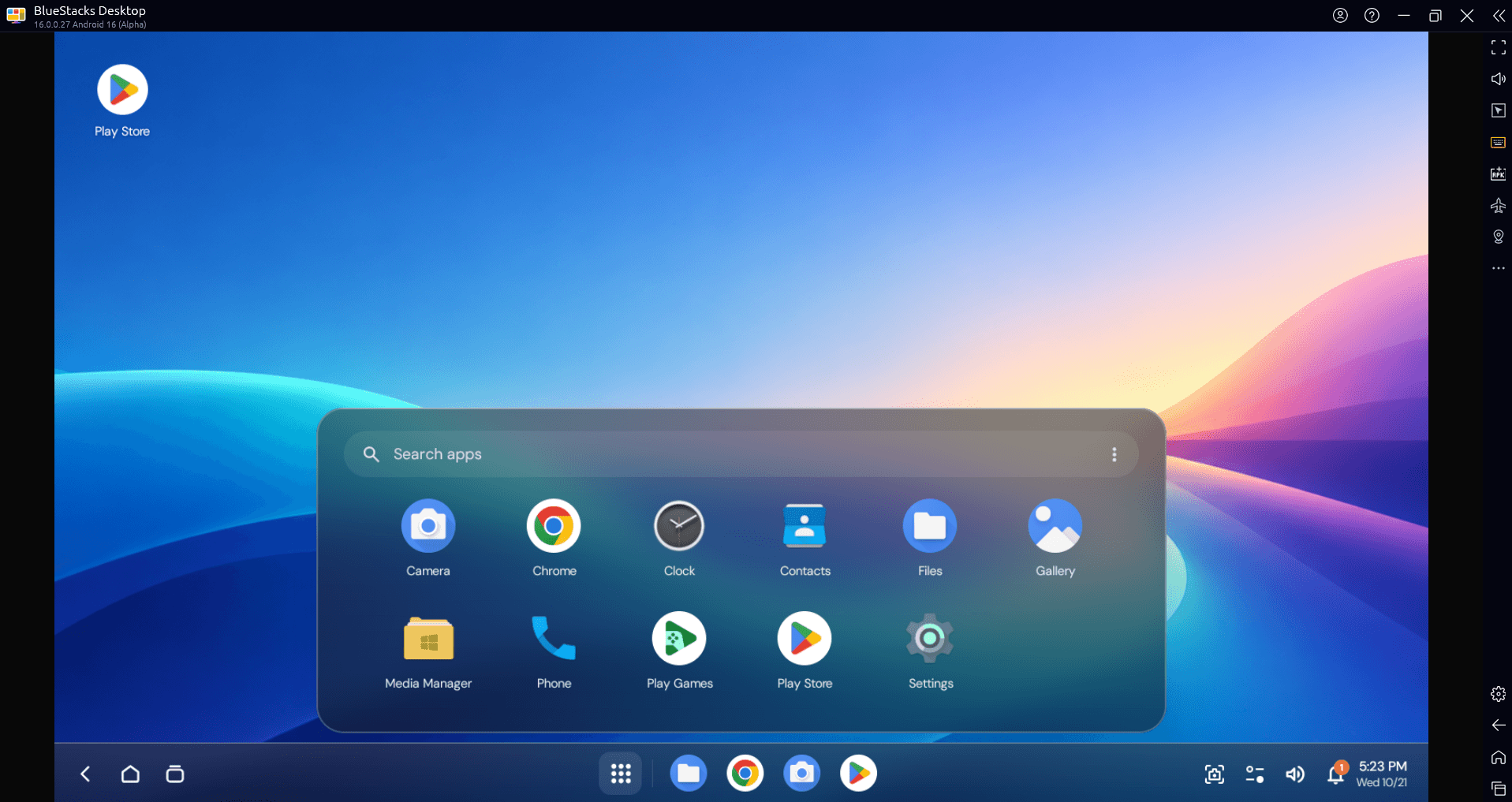
関連するアプリを同時に表示しておき、集中したいアプリだけウィンドウを大きくするといった使い方も可能です。
AIエージェントにとっても同じデスクトップ環境が用意されているため、タスクの進行に合わせて複数のアプリを切り替えながら操作できます。
その間もユーザーは、AIが行っている作業を画面上で確認できます。
BlueStacks Desktopを使ってみよう
BlueStacks Desktopは、PCでAndroidを利用する新しい方法を提供します。
普段の作業スタイルに合わせてAndroidアプリを自由に配置できるほか、必要に応じてAIエージェントを同じデスクトップ環境に導入し、タスクを任せることもできます。
普段使っているAndroidアプリをPCで利用する用途から、AIエージェントを活用した新しいワークフローまで、幅広く活用できる本格的なAndroid環境です。
BlueStacks Desktopの公式サイトでは、実際の機能やAIエージェントへの対応、最新の提供状況を確認できます。
インストール方法や初期設定、システム要件については、「BlueStacks Desktopのはじめ方」ガイドから確認してください。