BlueStacks Desktop 與其他 Android 模擬器有什麼不同?5 大關鍵差異一次看
多年來,想在 PC 上執行 Android,通常都離不開同一種使用方式:把手機畫面塞進一個模擬器視窗裡,一次只能操作一款應用程式,而且使用的 Android 版本往往比自己手上的手機還要落後好幾年。
BlueStacks Desktop 則打破了這種既有模式。它以 Android 16 為核心,將 PC 變成一個完整的 Android 桌面環境,讓每款應用程式都能擁有獨立視窗,同時並排執行,甚至還能讓 AI 代理直接在旁邊協助操作。
它不只是功能更好的 Android 模擬器,而是完全不同類型的使用體驗。
BlueStacks 16 則透過 BlueStacks Desktop 提供下載,兩者採用相同的 Android 16 核心。只要下載一次,就能取得支援應用程式與 AI 代理的 Android 16 桌面環境,以及以相同系統架構打造的遊戲體驗。

BlueStacks Desktop 與其他模擬器的 5 大差異
1. 搶先體驗最新 Android 版本
目前市面上大多數 Android 模擬器,使用的仍是幾年前推出的舊版 Android。BlueStacks Desktop 則採用最新的 Android 16(API Level 36),也就是 Google Play 現在要求新應用程式與更新版本必須採用的目標系統版本。
這代表應用程式在 PC 上執行時,能使用更貼近最新手機和平板的 Android 環境,不必再受限於過時的系統版本。對開發者來說,也能直接在電腦上測試應用程式,確認它在使用者逐漸轉移到的新一代 Android 系統上,是否能正常運作。
2. 多開功能全面進化:每款應用程式都有獨立視窗
一般 Android 模擬器通常會將一款應用程式放在手機造型的視窗中,一次只能顯示一個應用程式。如果想同時使用第二款應用程式,就得再啟動一個模擬器,不但需要額外的記憶體,還得重新設定環境、登入帳號,使用起來相當麻煩。
BlueStacks Desktop 則完全不同。它能在同一套 Android 系統環境中執行多款應用程式,而且每款應用程式都有自己的獨立視窗,就像 Windows 上的一般軟體一樣,可以自由調整大小。
你可以把聊天軟體、地圖應用程式和購物清單並排放在桌面上,所有視窗都能持續執行,不必一直切換畫面。

更重要的是,這種方式對 PC 的硬體負擔也比較小。傳統多開模擬器的方式,每增加一款應用程式,就可能需要再載入一整套 Android 系統,因此 RAM 記憶體的使用量也會跟著增加。
BlueStacks Desktop 不需要為每款應用程式另外建立模擬器分身,只要在同一套 Android 環境中開啟新視窗即可。簡單來說,一套 Android 系統就能處理多款應用程式,不但更省 RAM,也能減少背景程序之間的資源競爭,讓電腦維持流暢。
3. 真正的電腦桌面,而不是被框住的手機畫面
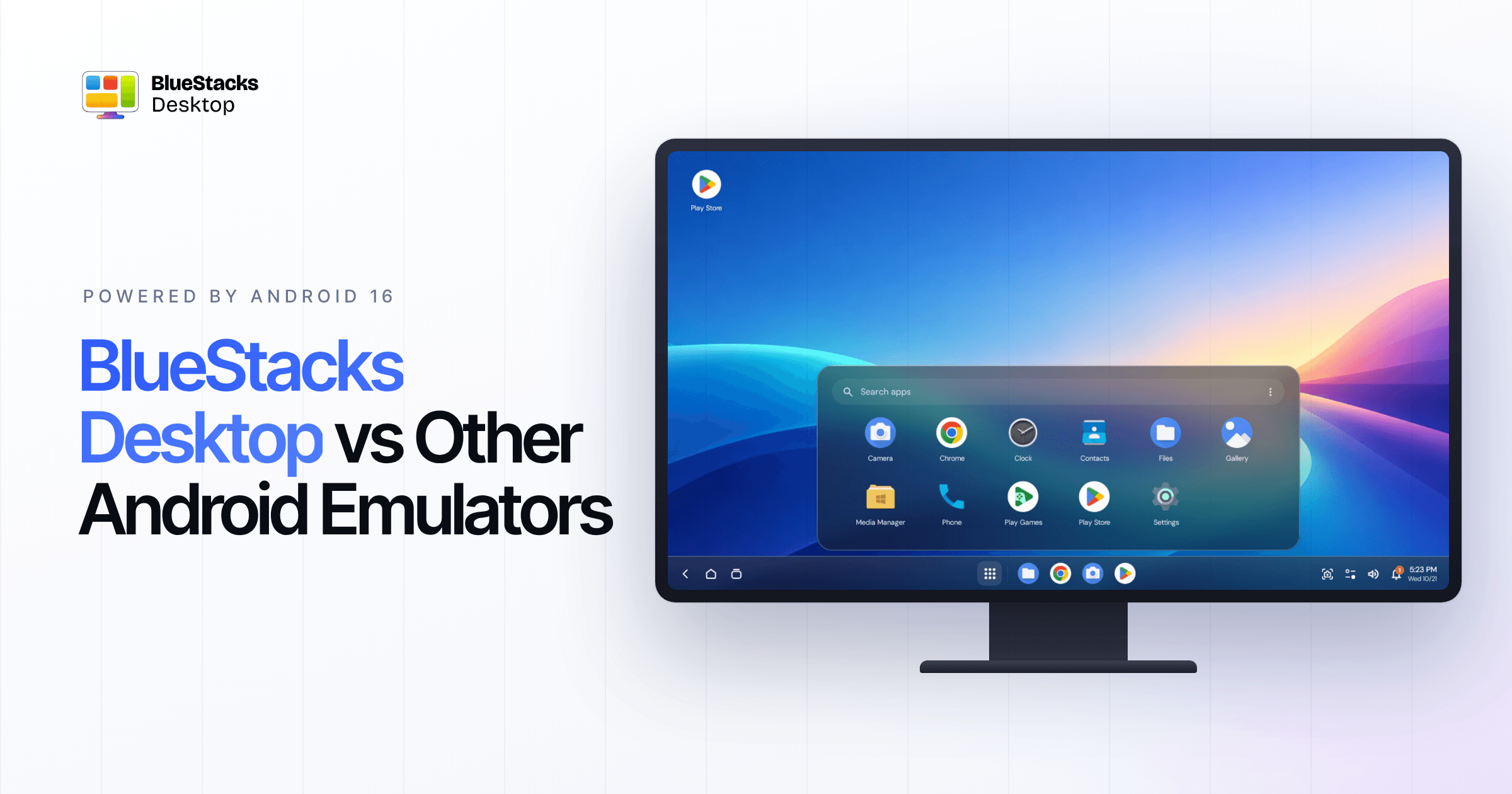
啟動 BlueStacks Desktop 後,映入眼簾的就是完整的桌面操作介面,包含主畫面、應用程式抽屜、可釘選應用程式的工作列,以及通知功能。
所有視窗都能自由排列,也可以最小化或最大化,操作方式就跟一般 Windows 軟體沒什麼兩樣。
此外,它也完整支援鍵盤與滑鼠,無論是輸入文字、複製內容,還是點擊操作,都能自然地使用 PC 的操作習慣。Google Play、Chrome 和 Play Games 也都已經內建其中,不必另外安裝才能使用。

4. 專為 AI 代理打造的操作環境
這也是 BlueStacks Desktop 與其他 Android 模擬器最大的不同之處。它能讓 Claude、Codex 等 AI 代理直接在模擬器中工作,協助開啟應用程式、點擊按鈕、輸入文字、捲動畫面、切換視窗,甚至在完成任務後回報結果。
它將 AI 代理工作時需要的三大工具整合在同一個環境中:瀏覽器、檔案,以及 Android 應用程式。尤其是那些只有手機版、沒有網站或 API 可以使用的應用程式,也能透過 Android 環境讓 AI 代理直接操作。
你只需要準備好自己的 AI 代理,BlueStacks Desktop 就能提供一台專屬的 Android 電腦,讓它幫你處理各種工作。
5. 專業工具一鍵就能使用
BlueStacks Desktop 在側邊欄整合了各種實用的裝置控制功能,讓使用者不必翻遍設定選單,就能快速調整位置、切換飛航模式、進入全螢幕、旋轉畫面、安裝 APK,或釋放記憶體空間。
對開發者來說,也能直接進入設定開啟 ADB,方便安裝測試版本、讀取系統日誌,以及執行自動化測試。
至於遊戲玩家,也能使用完整的 BlueStacks 遊戲工具,包括遊戲控制設定,以及支援遊戲最高 120Hz 更新率。此外,還有智慧應用程式封存功能,能在釋放儲存空間的同時保留遊戲進度,不必擔心刪除檔案後還得從頭開始。
BlueStacks Desktop 與一般 Android 模擬器比較
| 比較項目 | 一般Android模擬器 | BlueStacks Desktop |
| Android版本 | 通常為Android 9~15 | Android 16 |
| 螢幕顯示方式 | 每個模擬器視窗通常只能顯示一款應用程式 | 多款應用程式各自使用獨立視窗,可自由調整大小 |
| 同時執行多款應用程式 | 每增加一款應用程式,就要啟動另一個完整模擬器,增加記憶體負擔 | 同一套Android系統就能開啟多個視窗,不必建立新分身,更省RAM |
| 操作介面 | 手機或平板造型的視窗 | 完整桌面介面,包含主畫面、應用程式抽屜、工作列及通知 |
| 主要用途 | 以手機遊戲為主 | 工作、多工處理、AI代理及遊戲 |
| AI代理支援 | 並非專為AI代理設計 | 專為Claude、Codex等AI代理打造 |
| 瀏覽器、檔案與應用程式整合 | 通常需要使用不同工具 | 整合在同一個環境中 |
| 裝置控制功能 | 工具列提供音量、截圖及APK安裝等基本功能 | 側邊欄整合位置設定、飛航模式、全螢幕、畫面旋轉、APK安裝及記憶體清理 |
| 開發者功能 | 支援ADB,但通常採用較舊的Android版本 | 支援ADB,可用於安裝測試版本、讀取日誌及自動化操作 |
| 遊戲附加功能 | 按鍵映射、巨集及高FPS模式 | 完整遊戲工具,包括按鍵映射、高FPS、最高120Hz、智慧應用程式封存,以及同一執行個體內同時開啟多款遊戲 |
整體來說,兩者最大的差異其實很明顯:一般 Android 模擬器只是模仿一支手機,而 BlueStacks Desktop 則是讓 Android 真正擁有一套完整的電腦桌面環境。
哪些人適合使用 BlueStacks Desktop?
- 上班族與專業工作者: 平常需要使用手機限定的應用程式,希望能在大螢幕上操作,並搭配鍵盤、滑鼠,同時開啟多款應用程式提高工作效率。
- 產品與 UX 團隊: 需要比較自家應用程式與競爭對手的產品,可以直接在同一個螢幕上並排操作,不必在桌面上擺滿一堆手機。
- 開發者與 QA 測試團隊: 需要在 PC 上使用 Android 16,進行應用程式測試、除錯及自動化操作。
- AI 應用團隊: 希望 AI 代理能直接操作 Android 應用程式,協助完成實際工作,而不只是回答問題。
- 遊戲玩家: 想體驗最新 Android 系統、更流暢的遊戲畫面,還希望能同時開啟多款遊戲,不必一直切換模擬器。
立即下載 BlueStacks Desktop
BlueStacks Desktop 目前提供 Windows 免費下載,Mac 版本則預計稍後推出。只要準備一台 RAM 記憶體至少 12GB 的 PC,就能開始使用。
現在就前往 BlueStacks Desktop 官方網站 下載,親自體驗 Android 搬進真正電腦桌面後的操作方式。
如果你主要是為了玩手遊而來,也可以選擇下載 BlueStacks 16,它同樣採用 Android 16 核心,但提供針對 PC 遊戲體驗調整的功能。